Dateimanager in ISPmanager5
Mit dem Dateimanager können Sie verschiedene Operationen mit Dateien durchführen, z. B. Anzeigen, Parameter ändern, Kopieren, Verschieben, Löschen, Archivieren und Entpacken, Hoch- und Herunterladen vom Computer auf den Server und umgekehrt sowie das Arbeiten mit Archiven wie mit normalen Verzeichnissen.
Das Modul Dateimanager dient zur Verwaltung des Dateisystems über ein Web-Interface.
Um im Dateisystem zu navigieren, doppelklicken Sie auf den Namen des Ordners, den Sie öffnen möchten. Um zur vorherigen Ebene zurückzukehren, verwenden Sie die Schaltfläche Zurück in der Symbolleiste.
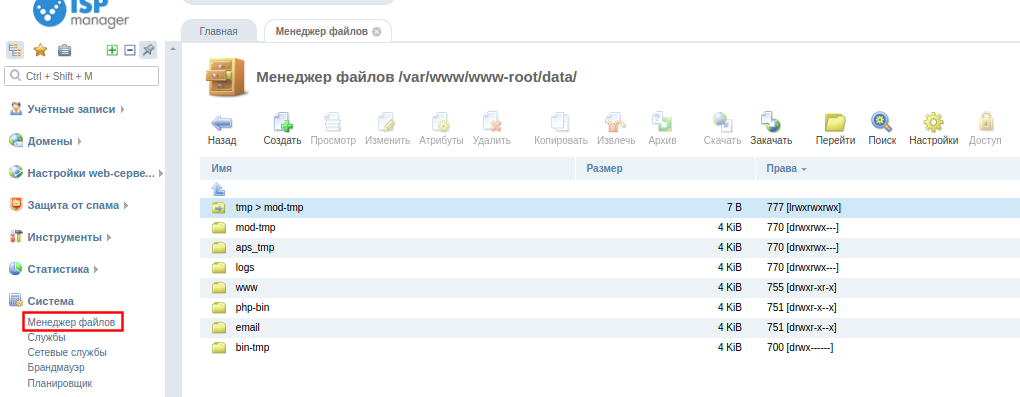
Dateien und Ordner durchsuchen
- Name – Name der Datei oder des Ordners mit Angabe des Typs:
- Datei
- Ordner
- Link
- Größe – Größe der Datei oder des Ordners (in Bytes).
- Rechte – zusätzliche Dateioptionen (z. B. ein Kontrollkästchen, das angibt, dass die Datei oder das Verzeichnis beim Erstellen eines Backups nicht in das Archiv aufgenommen werden soll).
- Eigentümer – Name des Inhabers des Verwaltungspanels.
- Gruppe – die Gruppe, zu der die Datei oder der Ordner gehört.
- Änderungsdatum – Datum der letzten Änderung der Datei oder des Ordners.
Neue Datei oder ein neues Verzeichnis erstellen Um eine neue Datei oder ein neues Verzeichnis zu erstellen, klicken Sie auf Erstellen und füllen Sie das folgende Formular aus:
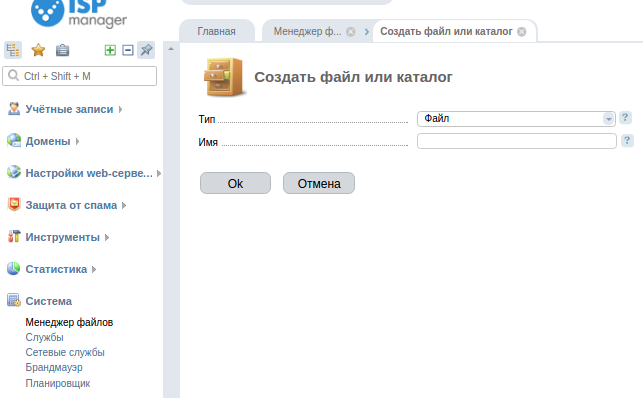
- Typ – wählen Sie aus der Liste den Typ aus: Datei, Ordner oder Link. Wenn Sie den Typ Link wählen, wird dem Formular ein zusätzliches Feld hinzugefügt:
- Wert – geben Sie den Namen der Datei oder des Verzeichnisses an, auf die der Link verweisen soll.
- Name – geben Sie den Namen der Datei oder des Ordners an.
Dateiinhalt anzeigen Um den Inhalt einer Datei anzuzeigen oder zu bearbeiten, wählen Sie die entsprechende Zeile in der Liste aus und klicken Sie auf die Schaltfläche Bearbeiten.
Die maximale Größe einer bearbeitbaren Datei beträgt 256 KiB. Beim Öffnen von Log-Dateien mit den Erweiterungen .log und .log.gz werden die letzten 50 Zeilen des Logs im Nur-Lesen-Modus in den Editor geladen.
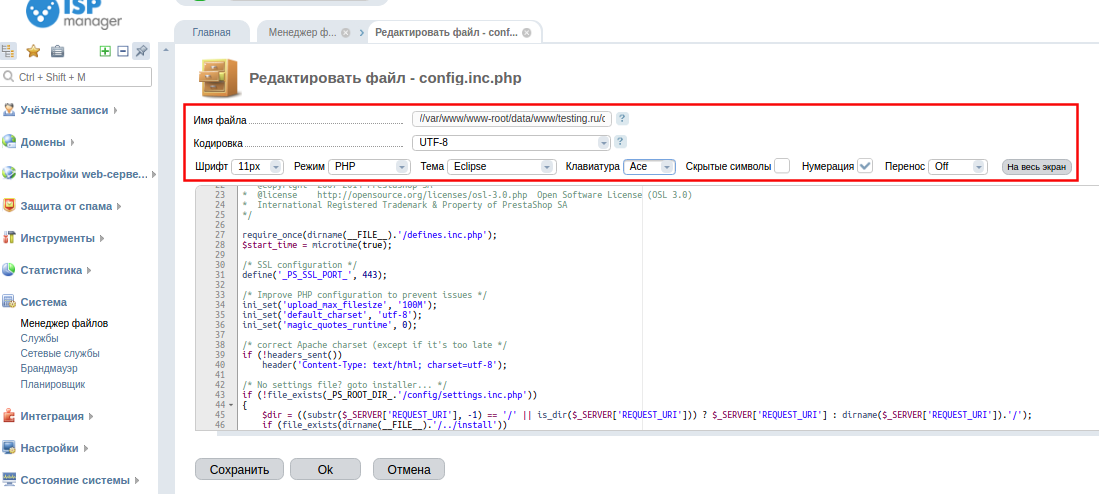
Als Grundlage des Datei-Editors verwendet ISPmanager 5 das Projekt Ace.
Das Kontrollkästchen Versteckte Zeichen ermöglicht die Markierung von Sonderzeichen wie Leerzeichen, Tabulatoren und Zeilenumbrüchen.
Inhalt eines Verzeichnisses oder Archivs anzeigen Wählen Sie ein Verzeichnis oder Archiv aus und klicken Sie auf Anzeigen. In der angezeigten Tabelle stehen alle Funktionen zur Verfügung, genau wie in der allgemeinen Datei- und Verzeichnisliste.
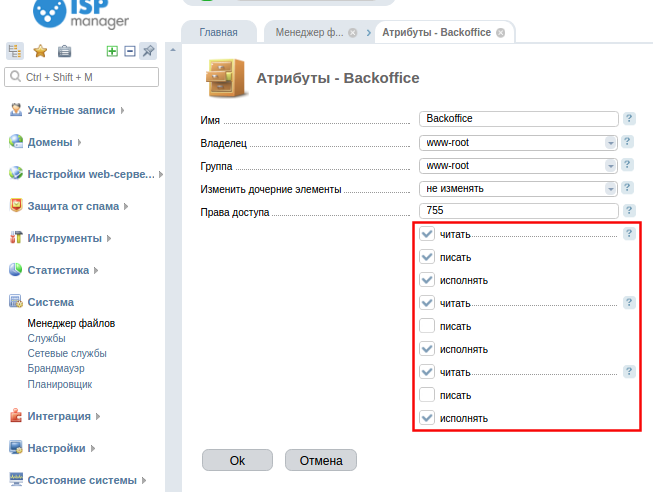
Attribute einer Datei oder eines Verzeichnisses ändern Um die Attribute einer Datei oder eines Ordners zu ändern, wählen Sie ihn in der Liste aus (Sie können mehrere Dateien oder Ordner mit Ctrl auswählen), klicken Sie auf die Schaltfläche Attribute. Mehr über das Ändern von Berechtigungen erfahren Sie hier.
Dateien kopieren und verschieben Um eine Datei zu kopieren oder zu verschieben, wählen Sie sie in der Liste aus und klicken Sie auf Kopieren:
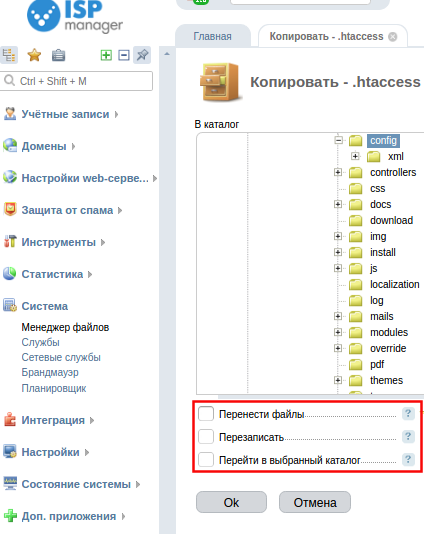
- Dateien verschieben – setzen Sie das Flag, um Dateien in das angegebene Verzeichnis zu verschieben.
- Überschreiben – setzen Sie das Flag, wenn Sie Dateien, Verzeichnisse und Verzeichnisinhalte überschreiben möchten.
- In ausgewähltes Verzeichnis wechseln – aktivieren Sie das Kontrollkästchen, wenn das ausgewählte Verzeichnis nach Abschluss der Operation zum aktuellen werden soll.
Dateien aus Archiven entpacken Um Dateien und Ordner aus einem oder mehreren Archiven in den aktuellen Ordner zu extrahieren, wählen Sie die gewünschten Einträge in der Liste aus und klicken Sie auf die Schaltfläche Extrahieren:
- Verzeichnis – geben Sie das Verzeichnis an, in das das ausgewählte Archiv entpackt werden soll.
- Verzeichnis erstellen – wenn Sie das Archiv in ein nicht vorhandenes Verzeichnis entpacken möchten, können Sie in diesem Feld den Pfad zum Verzeichnis angeben. Der eingegebene Pfad ist relativ zum im Verzeichnisbaum ausgewählten Pfad.
- In ausgewähltes Verzeichnis wechseln – wenn aktiviert, wird das ausgewählte Verzeichnis nach Abschluss der Operation zum aktuellen.
Wenn Sie nur bestimmte Dateien entpacken müssen, öffnen Sie das Archiv wie einen normalen Ordner, wählen Sie die gewünschten Einträge aus und verwenden Sie die Funktion zum Kopieren und Verschieben von Dateien und Ordnern.
Dateien archivieren Um eine Datei zu archivieren, wählen Sie sie in der Liste aus und klicken Sie auf Datei packen:
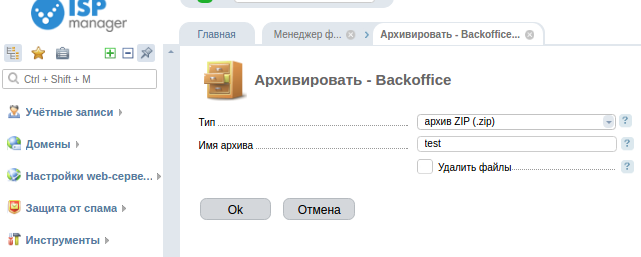
- Typ – wählen Sie den Archivtyp aus der Liste.
- Archivname – geben Sie den Namen des Hauptarchivs an (die Erweiterung muss nicht angegeben werden).
- Dateien löschen – aktivieren Sie das Kontrollkästchen, wenn Sie die ausgewählten Dateien nach dem Hinzufügen zum Archiv löschen möchten.
Das Archiv wird im aktuellen Verzeichnis erstellt und alle ausgewählten Dateien werden darin abgelegt.
Dateien und Ordner löschen Um eine Datei oder einen Ordner zu löschen, wählen Sie ihn in der Liste aus und klicken Sie auf die Schaltfläche Löschen.
Datei herunterladen Um eine Datei vom Server auf Ihren Computer herunterzuladen, wählen Sie sie in der Liste aus und klicken Sie auf Datei herunterladen.
Datei auf den Server hochladen Um eine Datei auf den Server hochzuladen, wählen Sie einen Ordner aus, klicken Sie auf die Schaltfläche „Hochladen" und füllen Sie das folgende Formular aus:
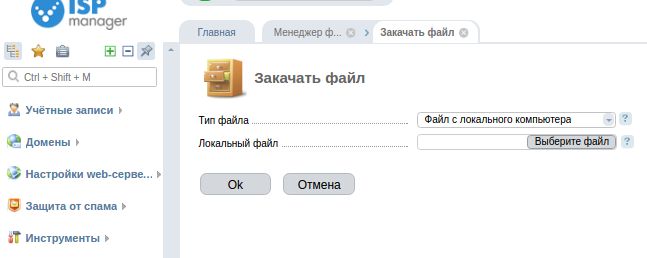
- Dateityp – geben Sie an, woher die Datei hochgeladen werden soll.
- Lokale Datei – geben Sie die Datei an, die Sie von Ihrem lokalen Computer in den aktuellen Ordner auf dem Server hochladen möchten.
- URL (wenn „URL einer Datei auf einem anderen Server" angegeben ist) – geben Sie den Link zur Datei an, die Sie aus dem Remote-Server in das aktuelle Verzeichnis hochladen möchten.
- Dateiname – geben Sie den Namen an, unter dem die Datei im aktuellen Verzeichnis gespeichert werden soll. Wenn Sie dieses Feld leer lassen, wird der Dateiname aus der URL ermittelt.
Hinweis: Wenn das Hochladen einer Datei auf den Server unter einem Benutzerkonto erfolgt und für diesen Benutzer ein Disk-Quota aktiviert ist, benötigt die Datei doppelt so viel freien Speicherplatz wie ihre eigentliche Größe.
Dateimanager-Einstellungen Um die Einstellungen des Dateimanagers zu ändern, klicken Sie auf die Schaltfläche Einstellungen und füllen Sie das angezeigte Formular aus:
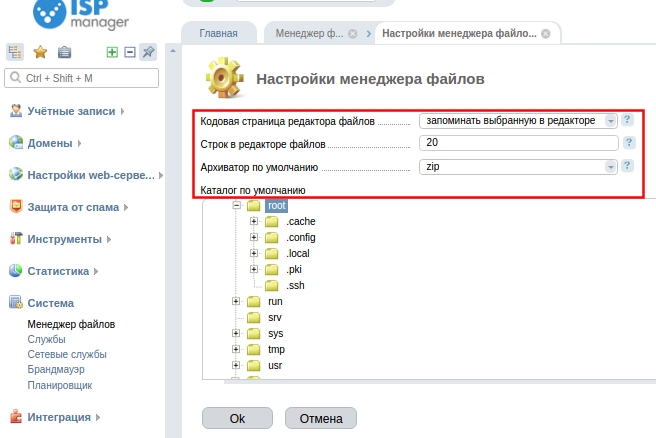
- Zeichenkodierung des Datei-Editors – wählen Sie aus, in welcher Kodierung die Dateien im Editor geöffnet werden.
- Zeilen im Datei-Editor – geben Sie die ungefähre Höhe des Datei-Editorfensters in Zeilen an.
- Standard-Archivierungsprogramm – wählen Sie das Archivierungsprogramm, das beim Herunterladen eines Verzeichnisses oder einer Gruppe von Dateien verwendet werden soll.
- Standardverzeichnis
Weitere Informationen finden Sie auf der offiziellen Website von ISP system.