Dateimanager in cPanel
Beschreibung des Dateimanagers im cPanel-Verwaltungspanel.
File Manager ist ein praktisches Tool, mit dem Sie Ihre Website-Dateien bequem auf den Hosting-Server hochladen, Dateiberechtigungen (chmod) ändern sowie Dateien bearbeiten, kopieren, löschen und verschieben können.
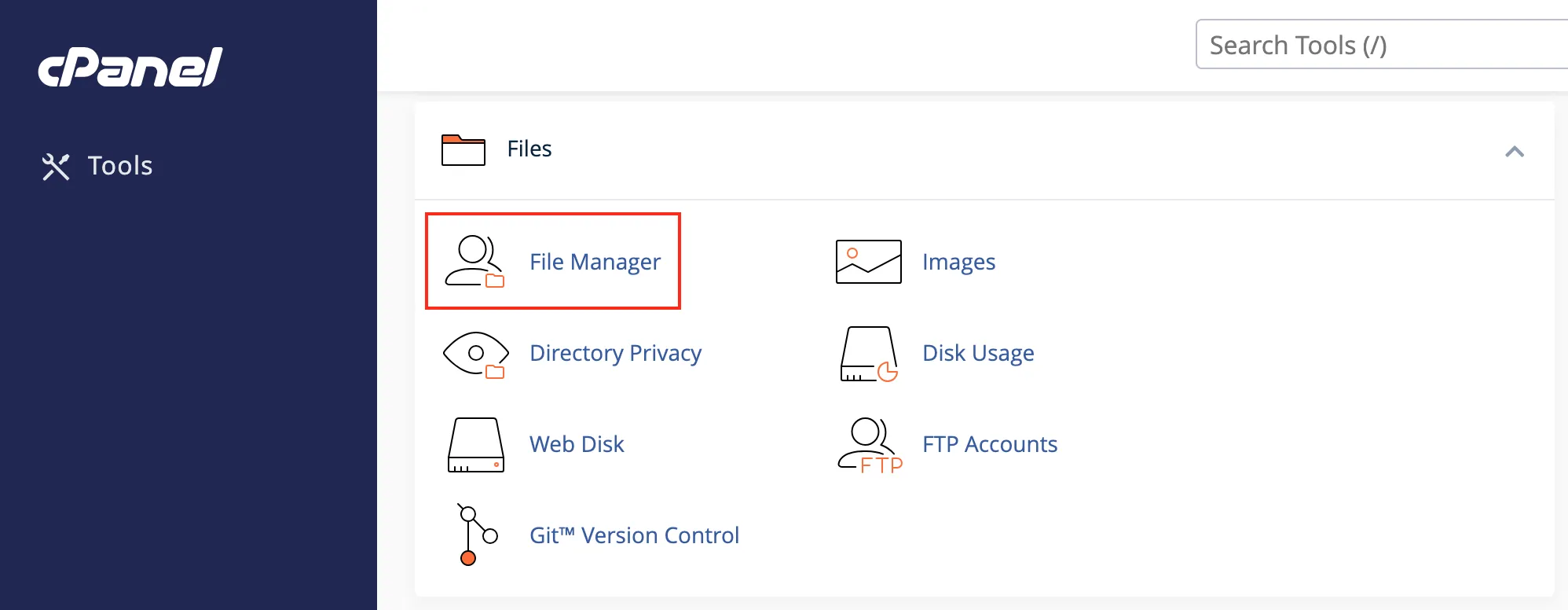
Um den File Manager zu öffnen, melden Sie sich in Ihrer Verwaltungspanel an und navigieren Sie zu „Dateien → File Manager".
Wählen Sie im Menü „Einstellungen" die gewünschte Option:
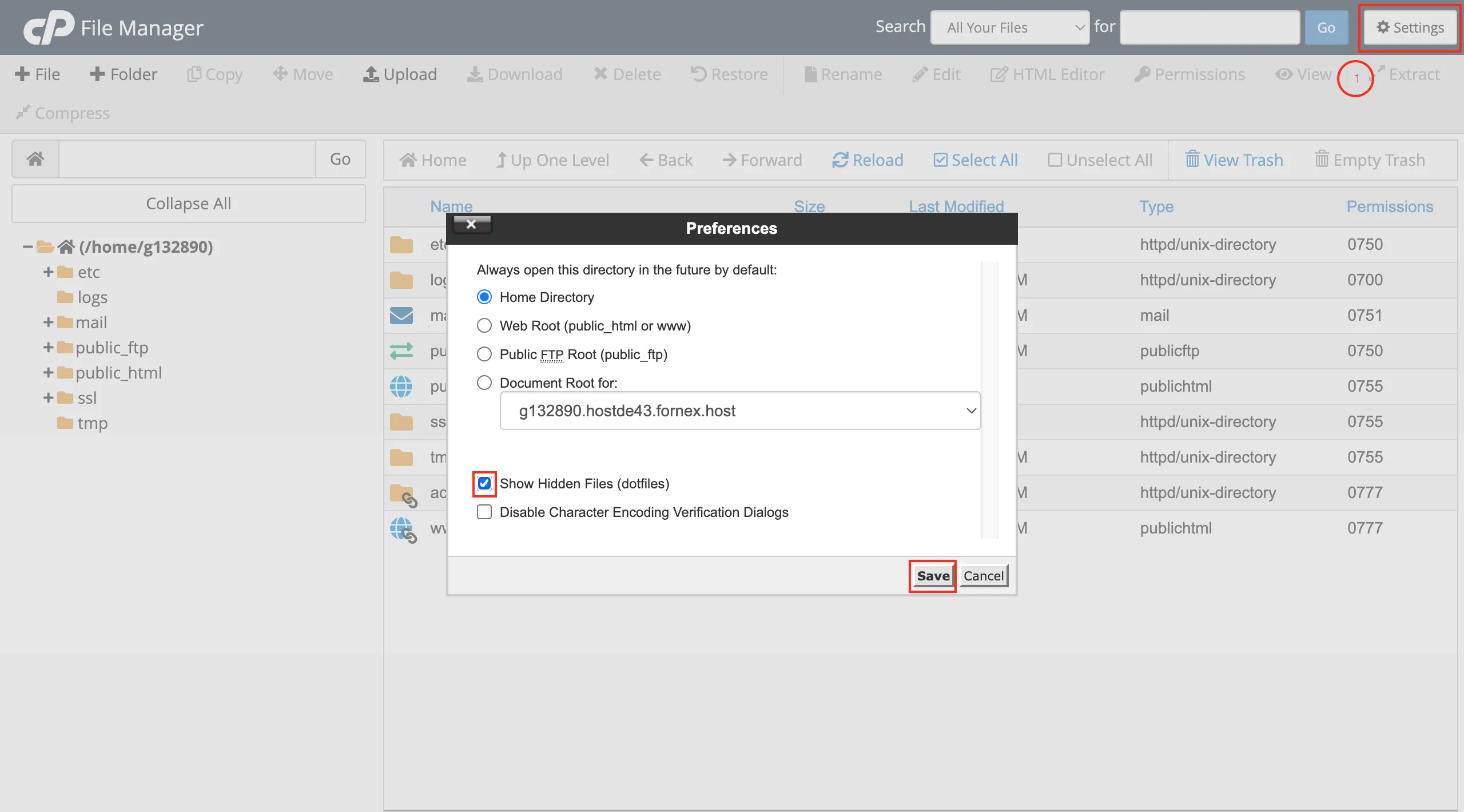
- „Home Directory" — öffnet das Stammverzeichnis des File Managers.
- „Web Root (public_html oder www)" — enthält die Ordner Ihrer Website.
- „Public FTP Root (public_ftp)" — das Verzeichnis für den öffentlichen FTP-Zugriff.
- „Document Root for:" — leitet Sie direkt zum Stammordner einer bestimmten Website weiter.
- Aktivieren Sie „Show Hidden Files", um Dateien anzuzeigen, die mit einem Punkt beginnen (z. B.
.htaccess).
Die Oberfläche des File Managers besteht aus zwei Bereichen und einem oberen Menü. Der linke Bereich zeigt die Ordnerstruktur Ihres Kontos, der rechte zeigt den Inhalt des ausgewählten Verzeichnisses.
Werfen wir einen genaueren Blick auf das obere Menü, in dem die meisten Dateioperationen durchgeführt werden.
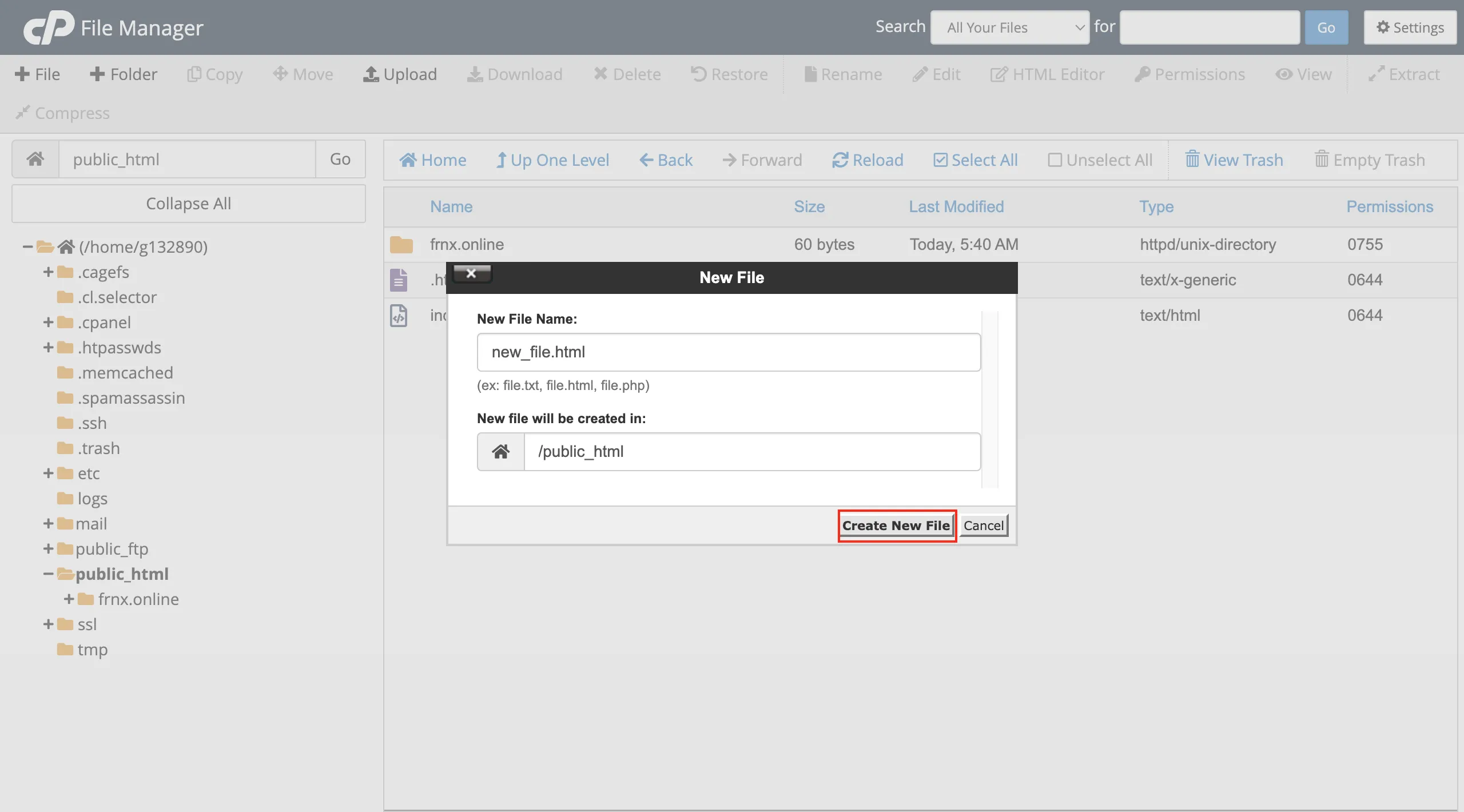
„File" — neue Datei im ausgewählten Verzeichnis erstellen

Geben Sie im Feld „New File Name" den gewünschten Dateinamen und die Erweiterung ein. Die Datei wird im aktuellen Verzeichnis erstellt, oder Sie können manuell einen anderen Pfad angeben.
„Folder" — neues Verzeichnis erstellen

Geben Sie den Ordnernamen in das Feld „New Folder Name" ein, und geben Sie bei Bedarf den Pfad an, unter dem er erstellt werden soll.

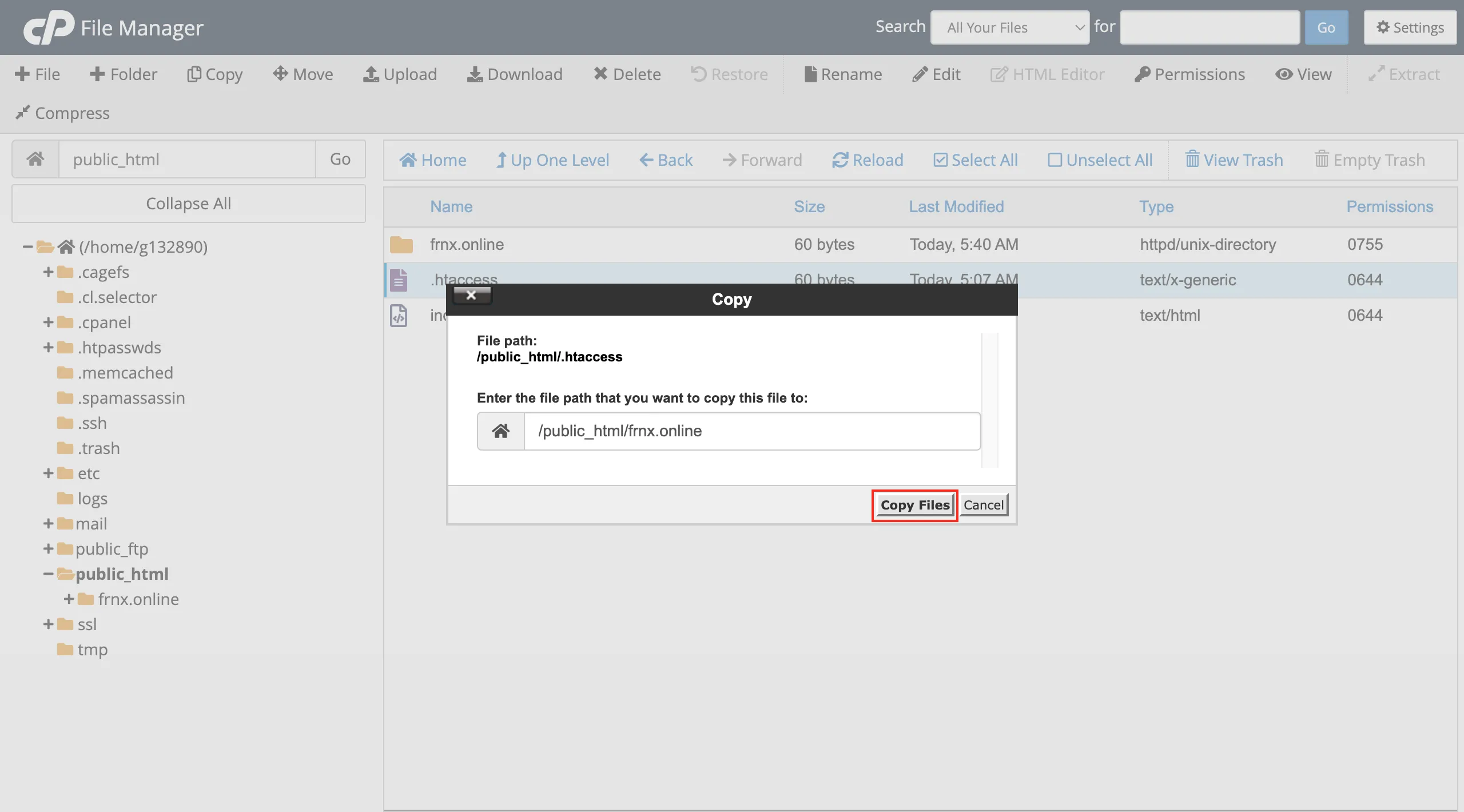
„Copy" — ausgewählte Datei oder Ordner kopieren

Geben Sie unbedingt den Zielpfad im vorgesehenen Feld an.
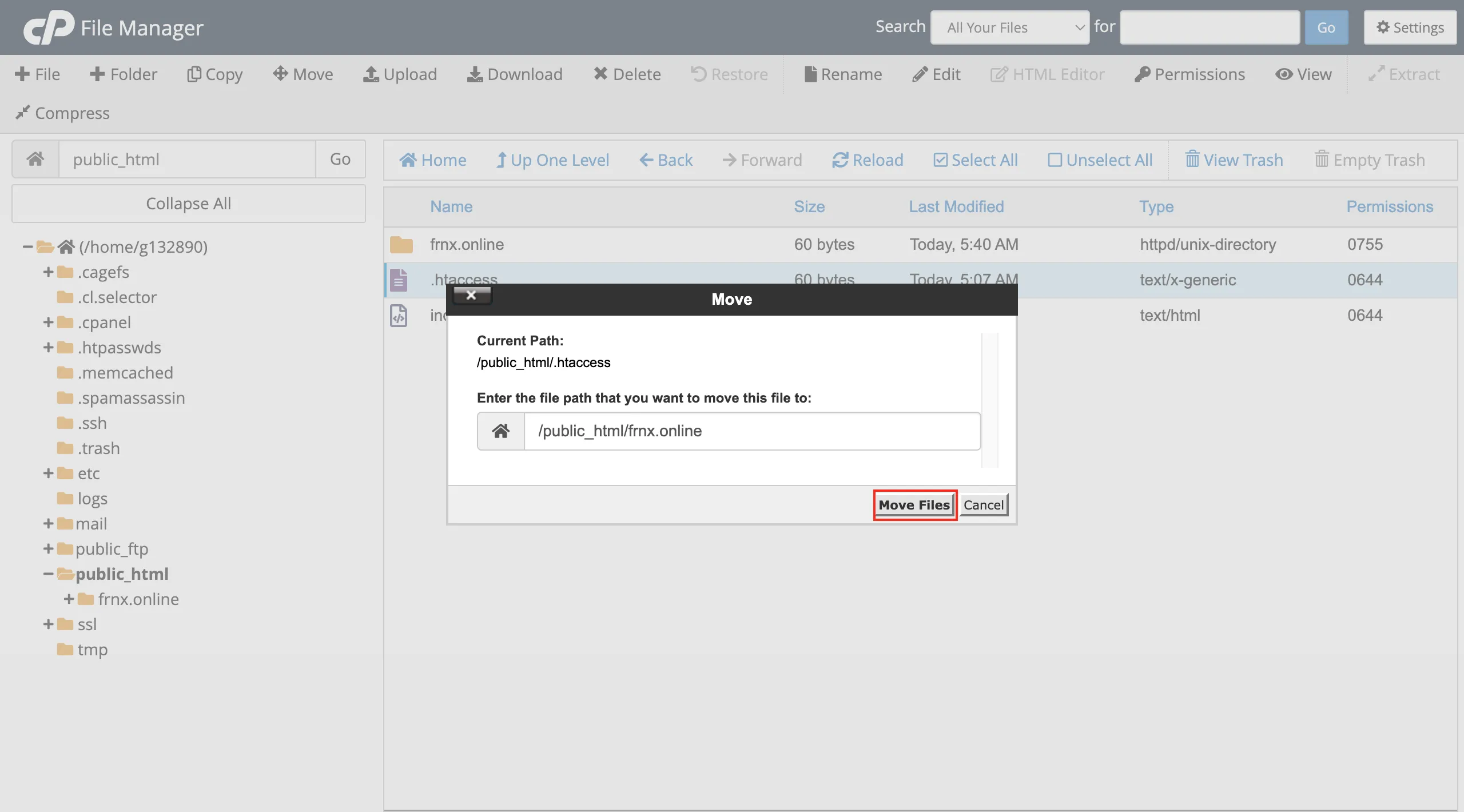
„Move" — Dateien zwischen Verzeichnissen verschieben

Funktioniert ähnlich wie das Kopieren, aber nach der Operation erscheint die Datei nur noch am neuen Speicherort.
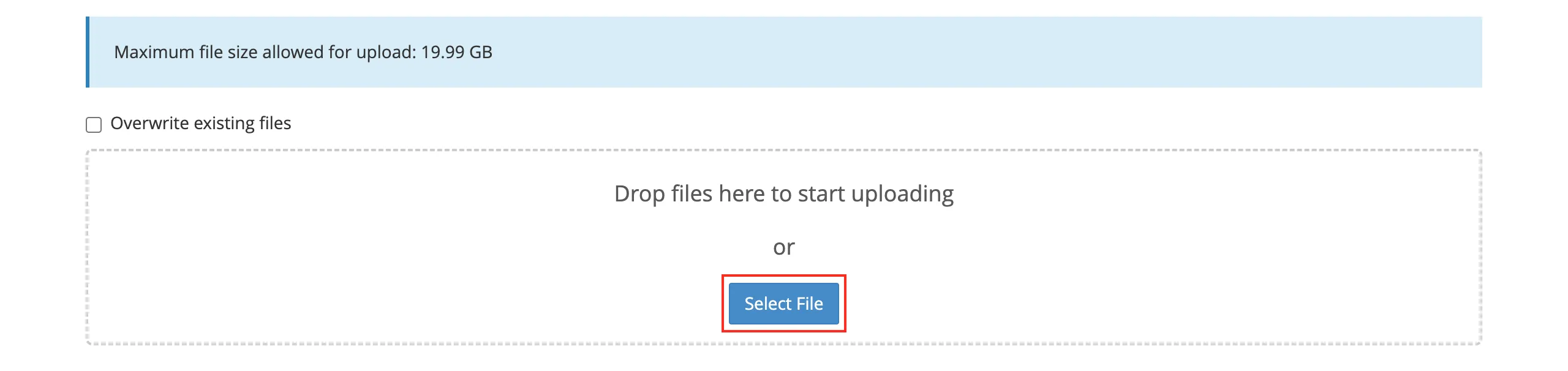
„Upload" — Dateien vom lokalen Computer auf den Server hochladen

Die Oberfläche zeigt den verfügbaren Speicherplatz an. Um eine Datei hochzuladen, klicken Sie auf „Select File".
Wenn Sie „Overwrite existing files" aktivieren, werden übereinstimmende Dateien auf dem Server ersetzt.
„Download" — Dateien vom Server auf Ihren Computer herunterladen

Es können nur einzelne Dateien heruntergeladen werden. Um einen Ordner herunterzuladen, komprimieren Sie ihn zunächst zu einem Archiv.
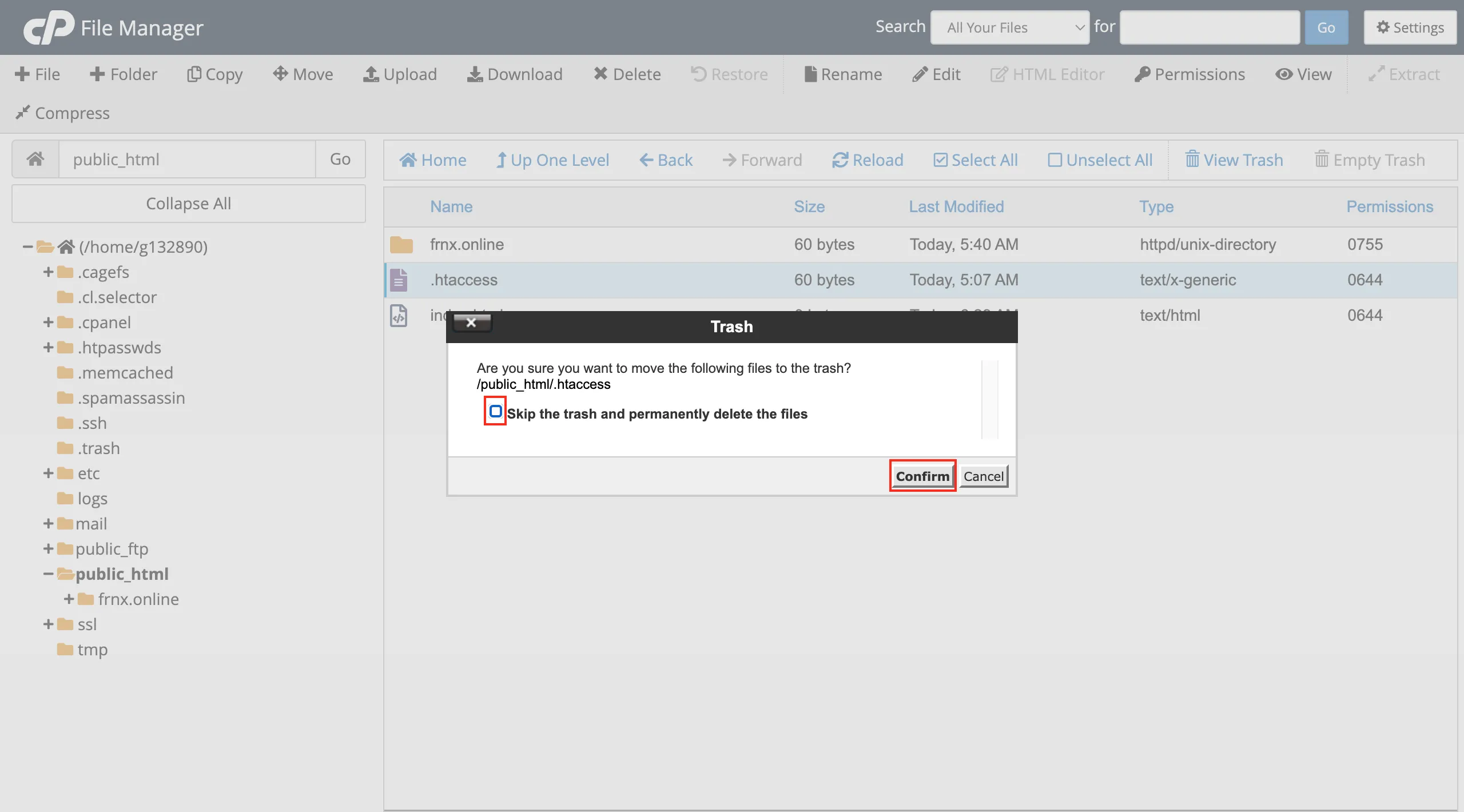
„Delete" — ausgewählte Dateien oder Ordner entfernen

Vorsicht: Diese Aktion löscht die ausgewählten Dateien oder Ordner unwiderruflich.
Wenn Sie „Skip the trash and permanently delete files" nicht aktivieren, werden die gelöschten Elemente in den Ordner Trash verschoben.
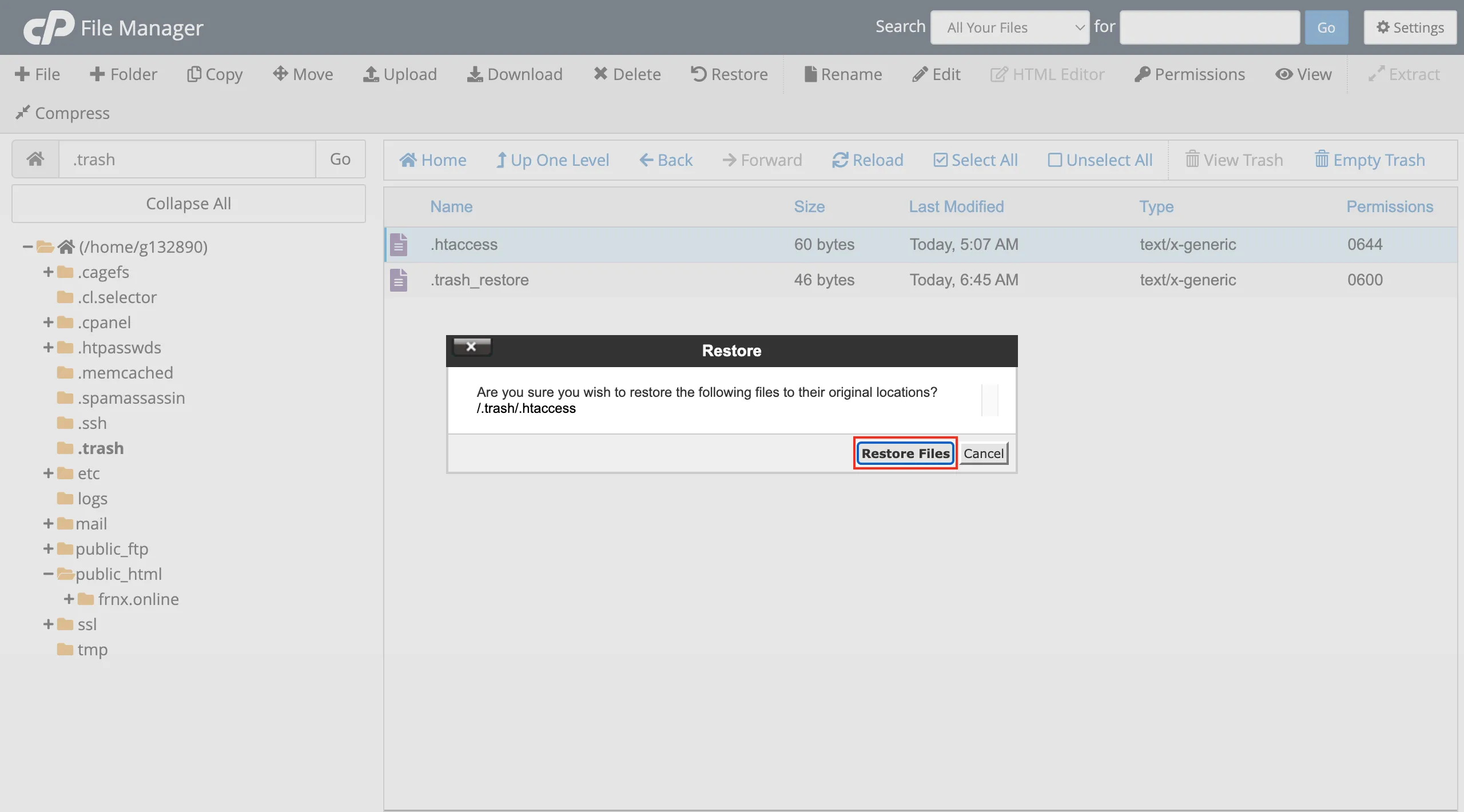
„Restore" — Dateien aus dem Trash wiederherstellen

Wählen Sie das gewünschte Element aus und klicken Sie auf „Restore file(s)", um es wiederherzustellen.
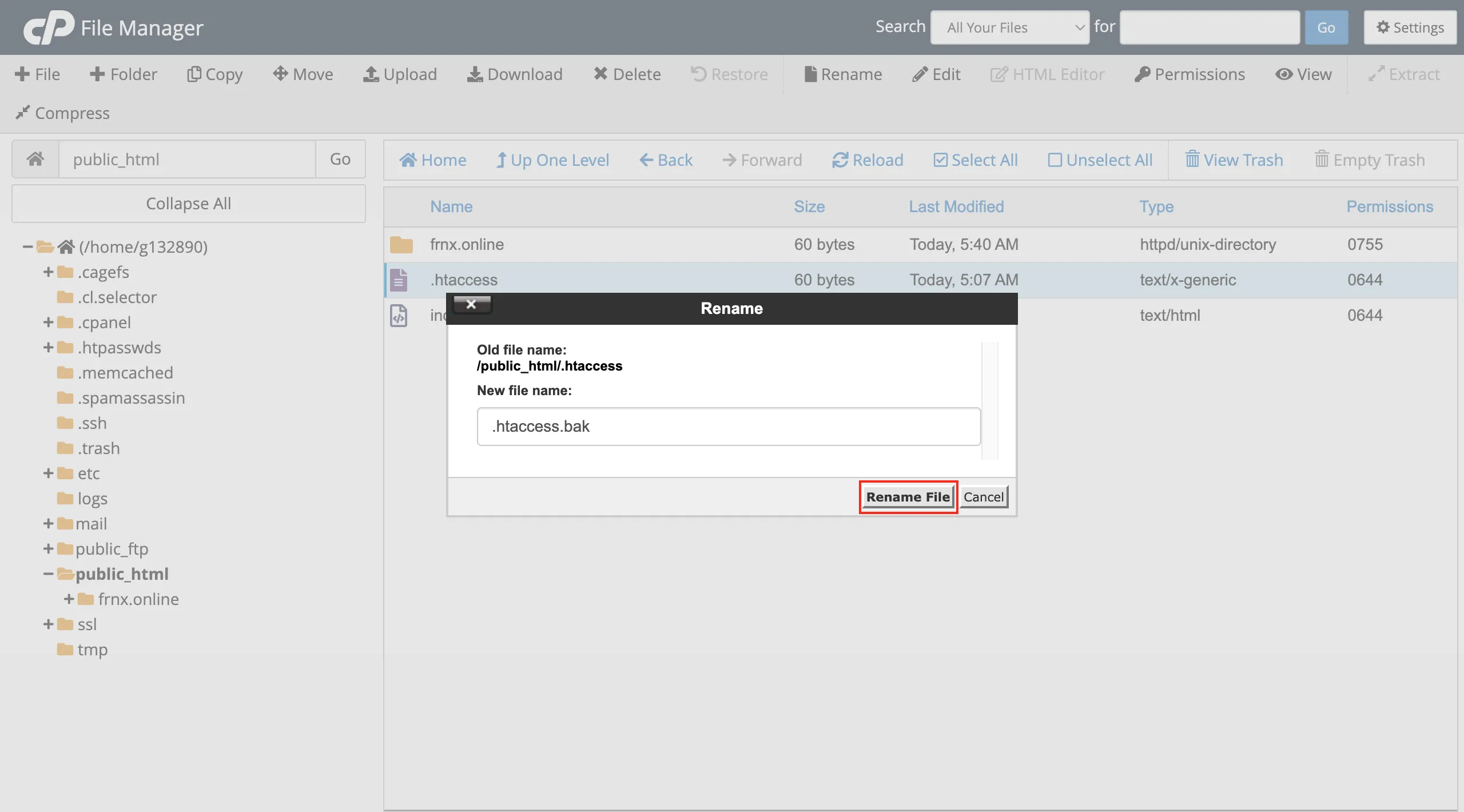
„Rename" — Datei- oder Ordnernamen ändern

„Edit" — Dateien mit dem integrierten Texteditor bearbeiten


Bei Bedarf können Sie die Dateicodierung ändern. In der Regel verwenden Dateien UTF-8, gelegentlich kann jedoch auch WIN-1251 vorkommen.

„HTML Editor" — visueller HTML-Seiteneditor
Ermöglicht die Bearbeitung des Website-Codes in einem komfortablen visuellen HTML-Editor.

„Permissions" — Lese-, Schreib- und Ausführungsrechte für Dateien und Ordner ändern

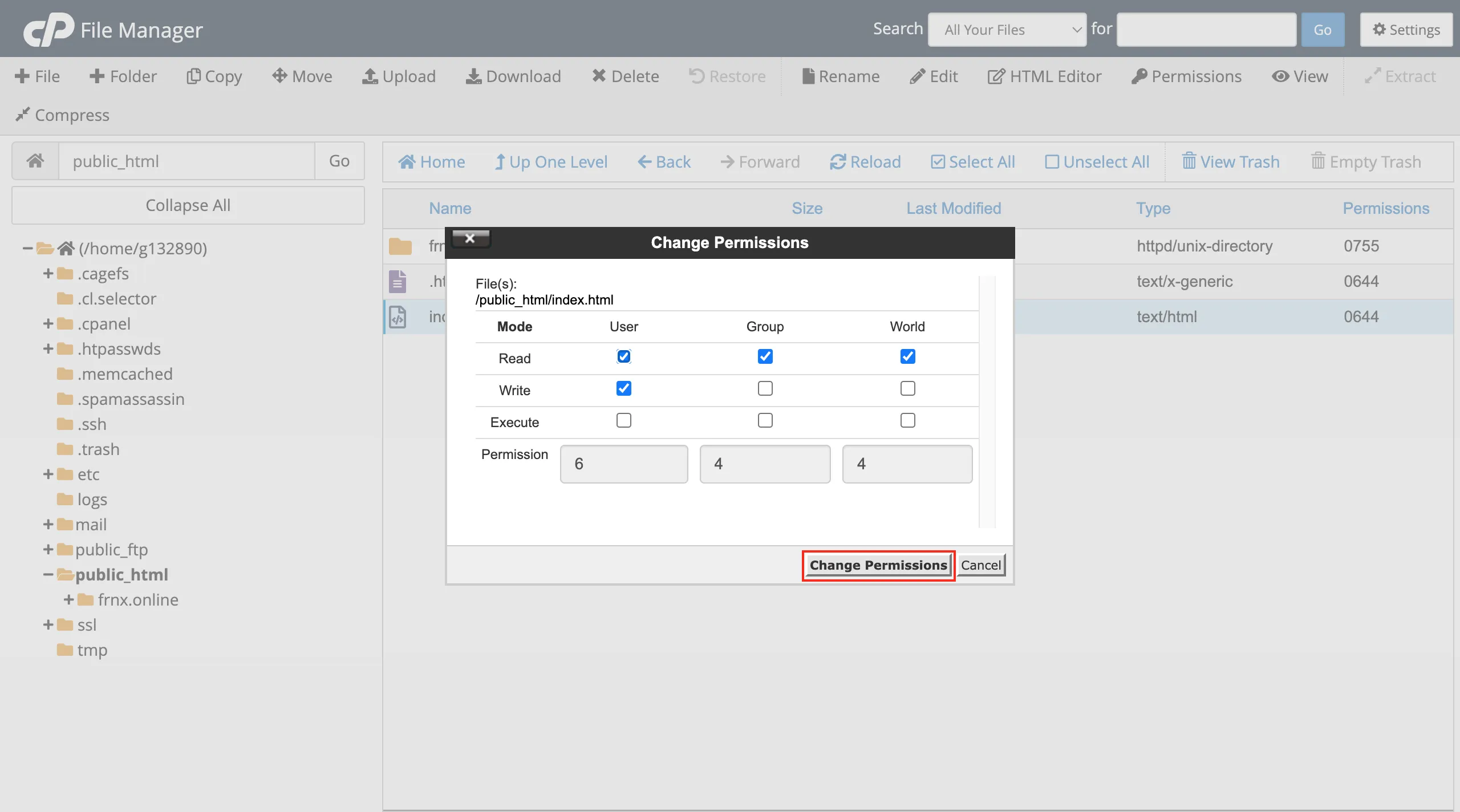
Mehr über Datei- und Ordnerberechtigungen in cPanel erfahren Sie hier.
„View" — Vorschau des Datei- oder Ordnerinhalts
Mit dieser Option können Sie alle kürzlich vorgenommenen Änderungen an Ihren Dateien oder Verzeichnissen in der Vorschau anzeigen.


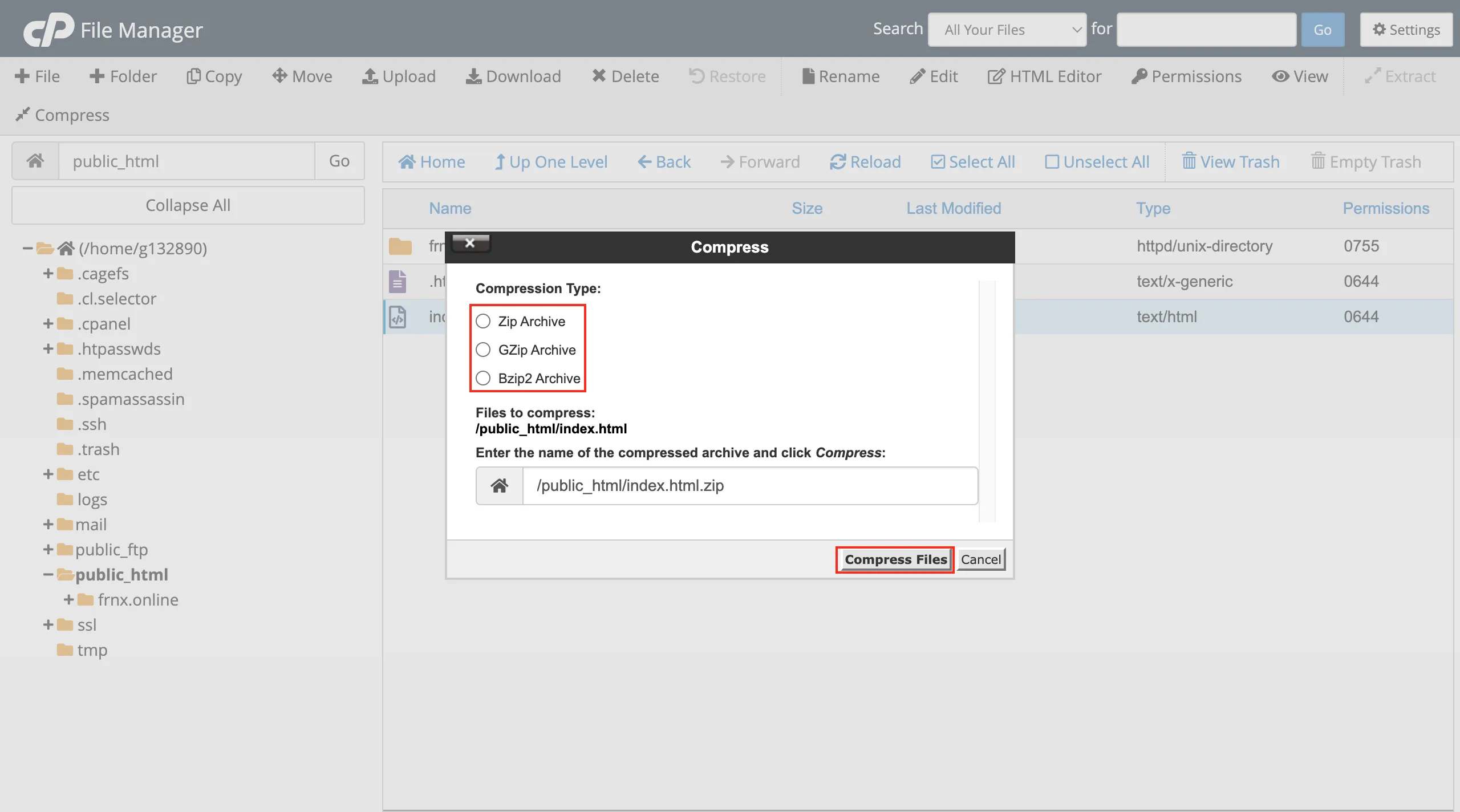
„Compress" — ausgewählte Dateien oder Ordner archivieren

Wählen Sie das gewünschte Archivformat (empfohlen: ZIP oder GZIP) und geben Sie den Archivnamen an.
„Extract" — Dateien aus einem Archiv entpacken

Hilfe
Bei Fragen oder wenn Sie Unterstützung brauchen, erreichen Sie uns jederzeit über das Ticketsystem — wir helfen Ihnen gern weiter!