Datenbankverwaltung in Vesta CP
Anleitung zur Arbeit mit Datenbanken im Verwaltungspanel Vesta CP
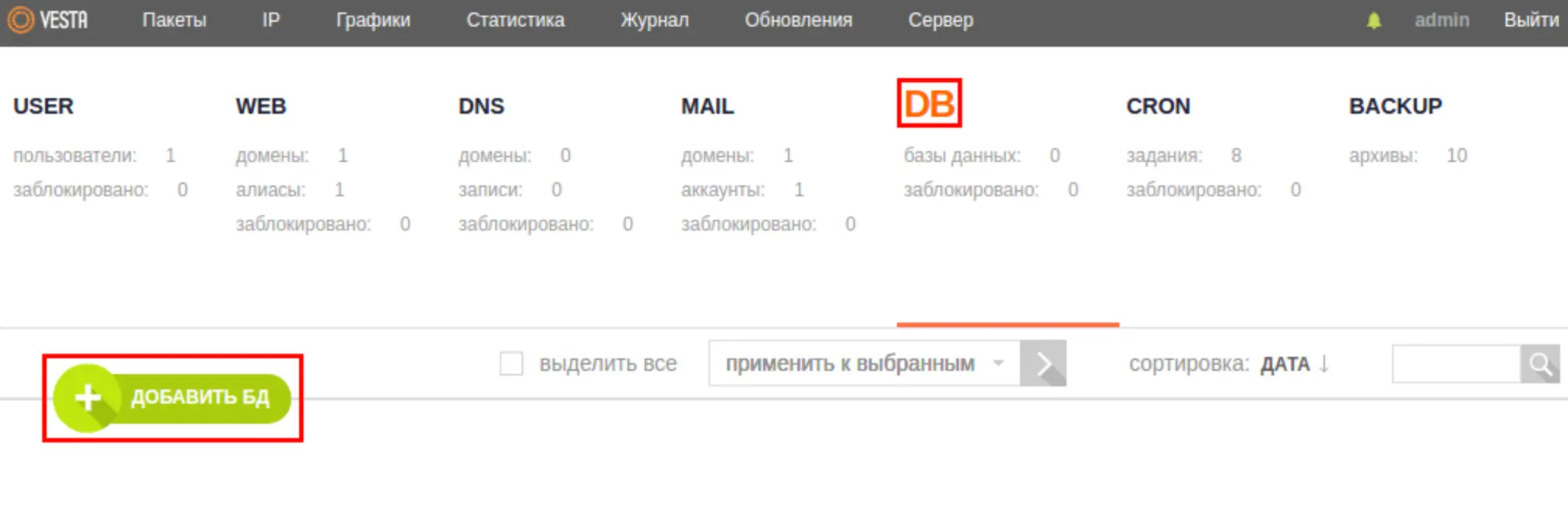
Um eine „DB" auf dem Server zu erstellen, navigieren Sie zum Abschnitt „DB" und klicken Sie auf „DB hinzufügen".
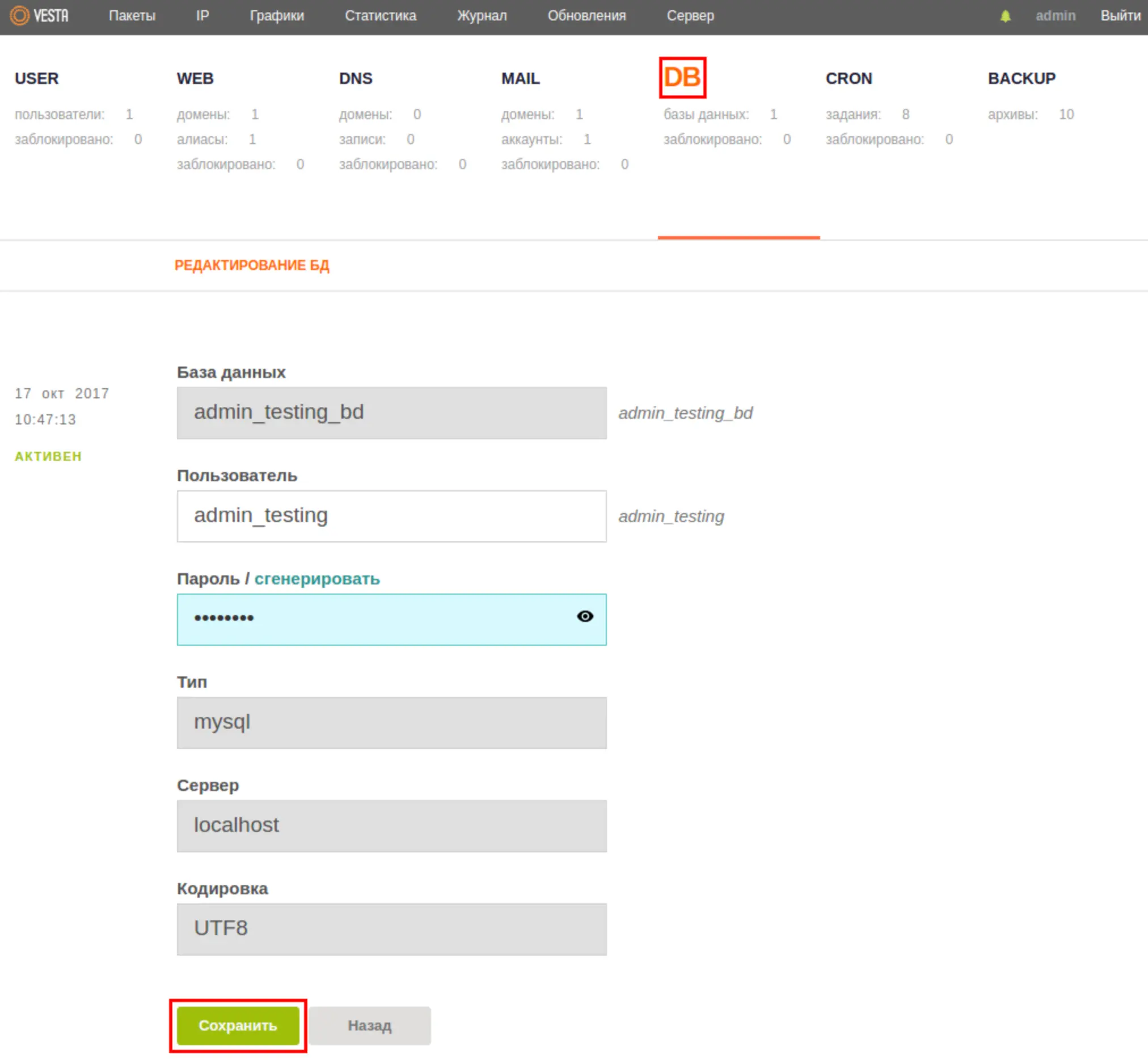
Füllen Sie die Felder des Formulars zum Hinzufügen einer Datenbank aus – geben Sie den Datenbanknamen, den Datenbankbenutzernamen und das Passwort an.
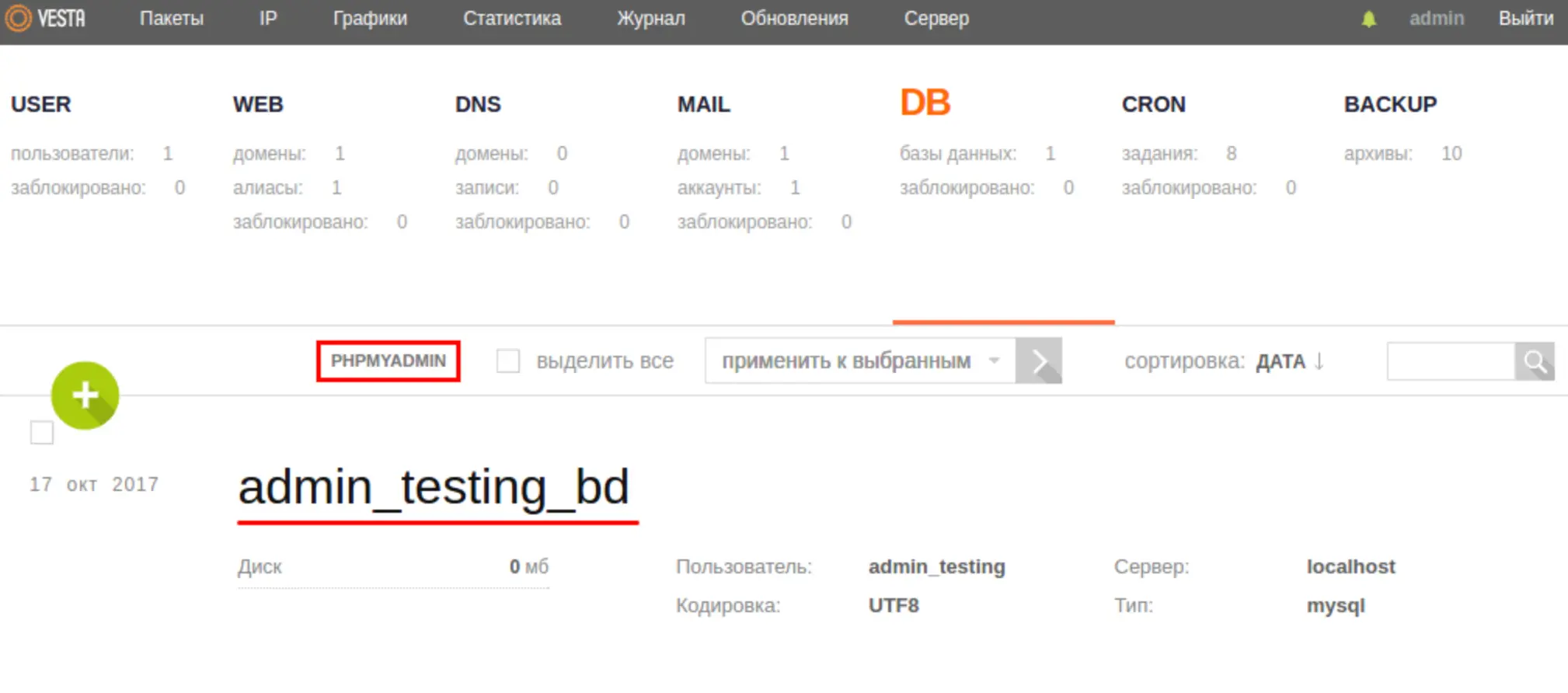
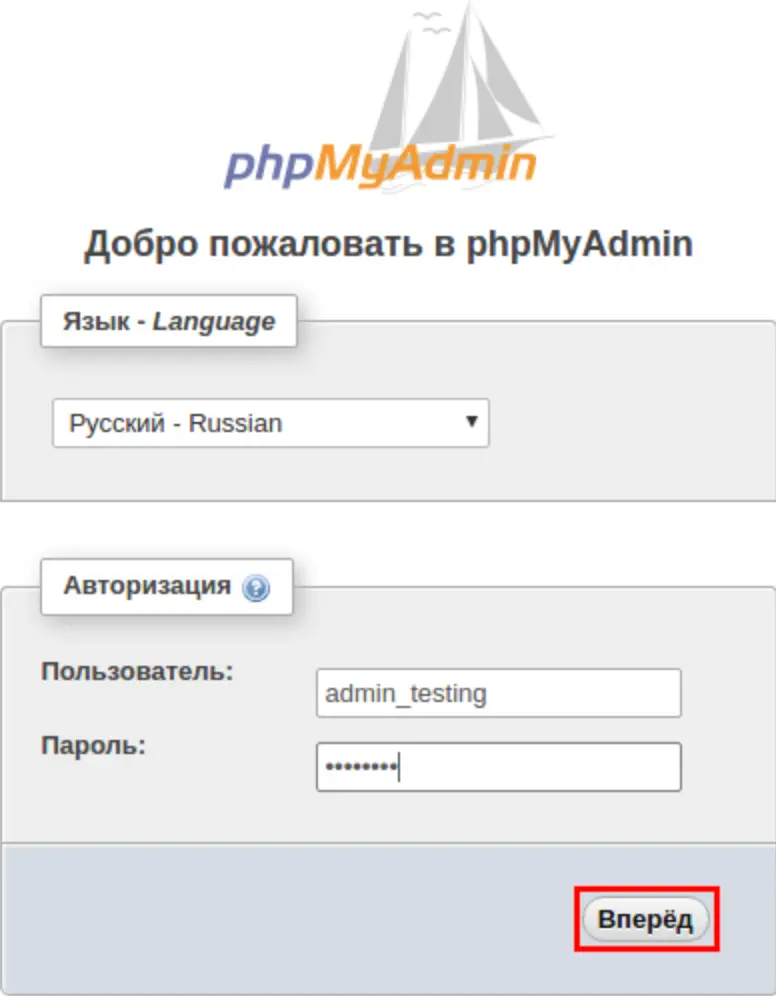
Verwalten Sie die Datenbank über „PhpMyAdmin", indem Sie sich mit den Zugangsdaten anmelden, die Sie beim Erstellen der Datenbank erhalten haben.
Wählen Sie im linken Menübereich den Namen der Datenbank aus, in die Sie Ihre vorhandene Datenbank laden möchten, wechseln Sie dann zur Registerkarte „Import" und wählen Sie eine Datenbankdatei wie bd.sql oder eine archivierte Datei mit einer der folgenden Erweiterungen: bd.sql.gzip, bd.sql.bzip2 oder bd.sql.zip.
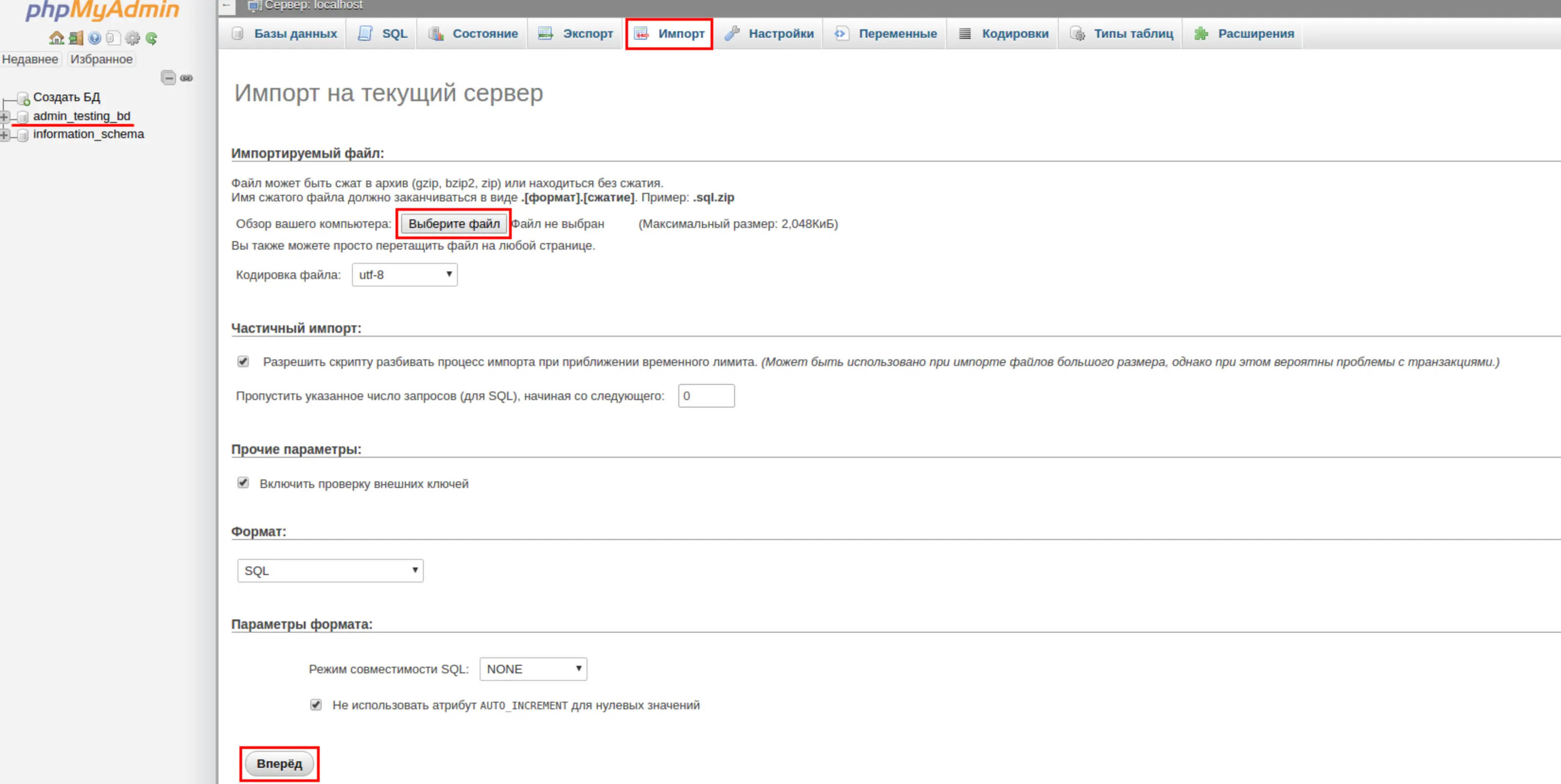
Klicken Sie auf die Schaltfläche „Weiter".
Standardmäßig ist in den „PhpMyAdmin"-Einstellungen ein Limit von 2.048 KB für den Upload einer Datenbankdatei festgelegt. Es gibt zwei Möglichkeiten, dieses Limit zu umgehen:
-
Komprimieren Sie die Datenbankdatei mit einem Archivierungsprogramm, das eine der oben genannten Erweiterungen erzeugt (gzip, bzip2, zip).
-
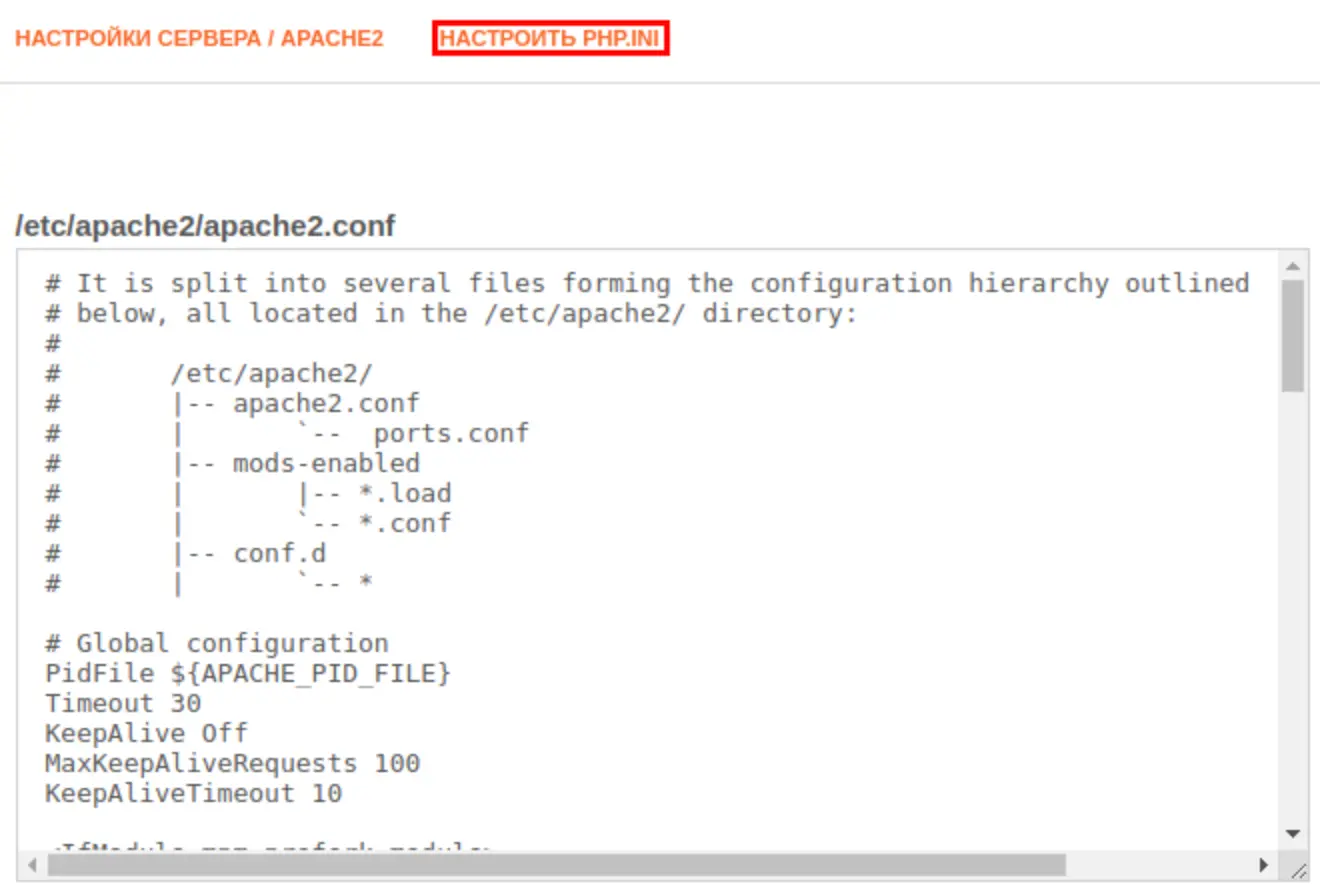
Bearbeiten Sie die Datei php.ini über die Konsole und passen Sie folgende Werte an: post_max_size = 8M auf den gewünschten Wert, z. B. 10M, und upload_max_filesize = 2M ebenfalls auf 10M.
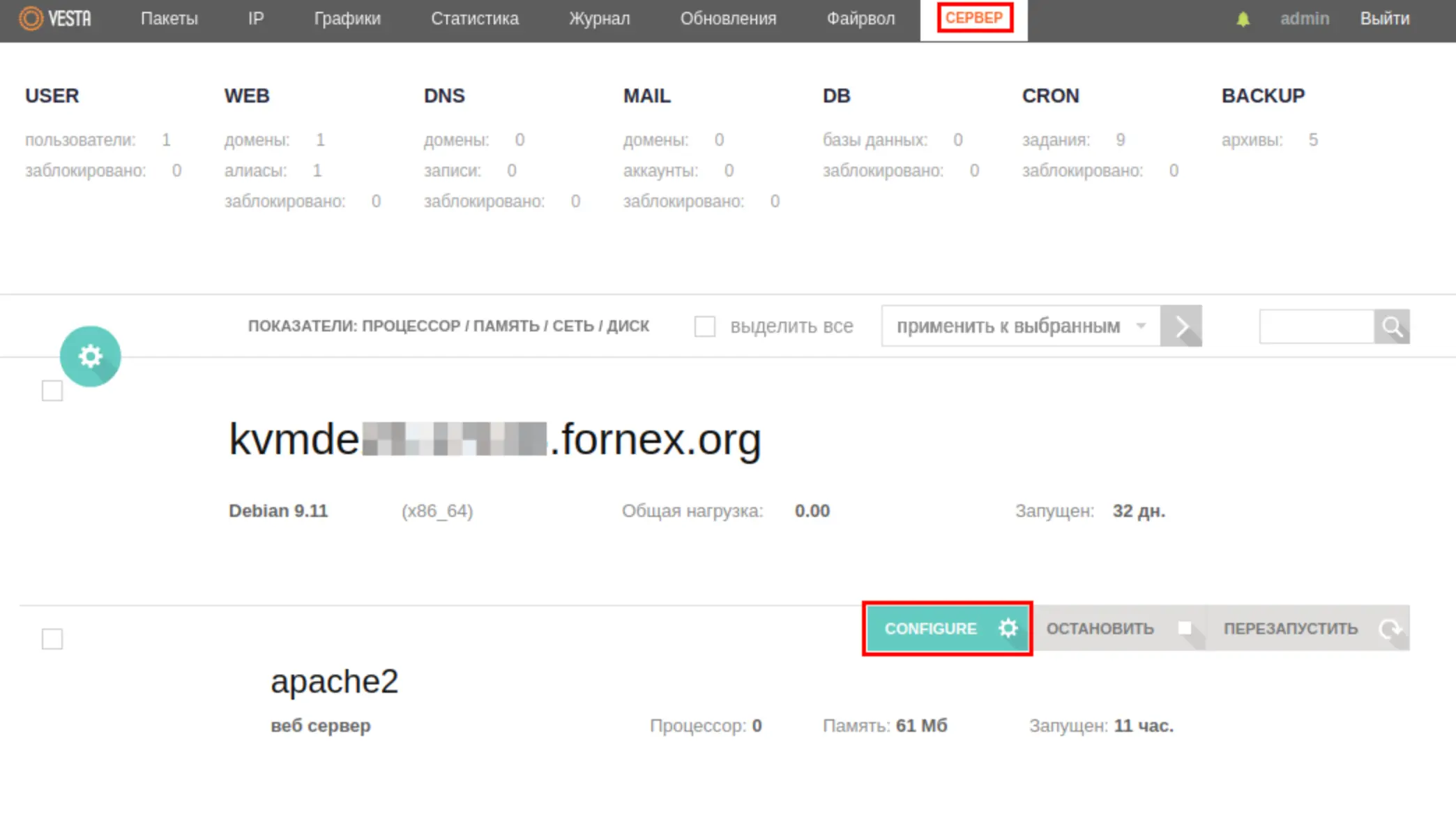
Im VESTA-Verwaltungspanel können Sie die Datei php.ini über die Registerkarte „SERVER" bearbeiten.
Wechseln Sie zur Registerkarte „SERVER", wählen Sie den Webserver „apache2" aus und klicken Sie auf den Link „CONFIGURE".
Wählen Sie anschließend die Registerkarte „PHP.INI konfigurieren".
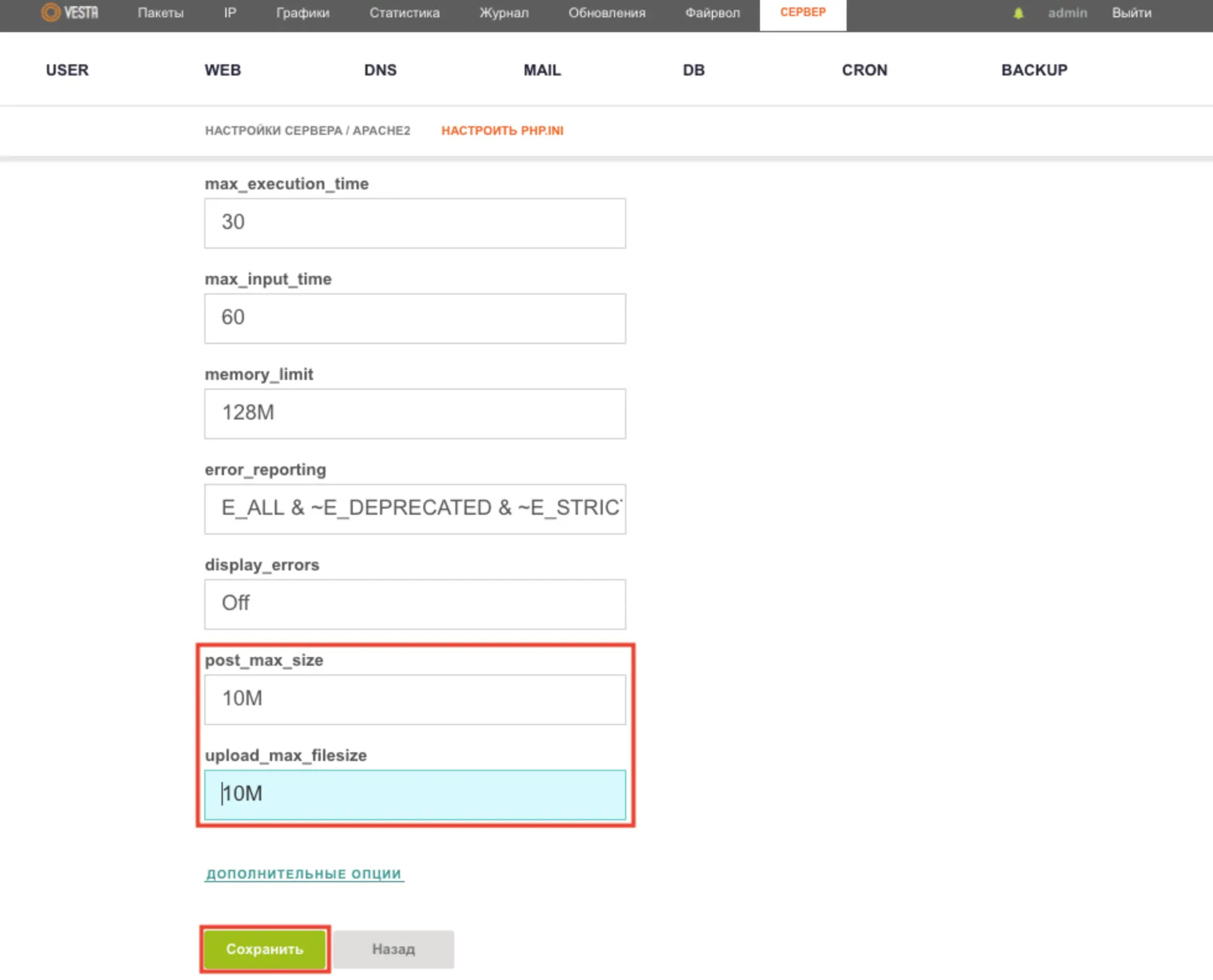
post_max_size – Maximale Datenmenge in Bytes, die per POST-Methode gesendet werden kann. Dieser Wert sollte in der Regel größer als upload_max_filesize und kleiner als memory_limit sein. Es werden Byte-Kürzel verwendet: K (Kilo), M (Mega) und G (Giga) – zum Beispiel 16M.
upload_max_filesize – Begrenzt die maximale Größe einer auf den Server hochgeladenen Datei. Angabe in Megabytes.
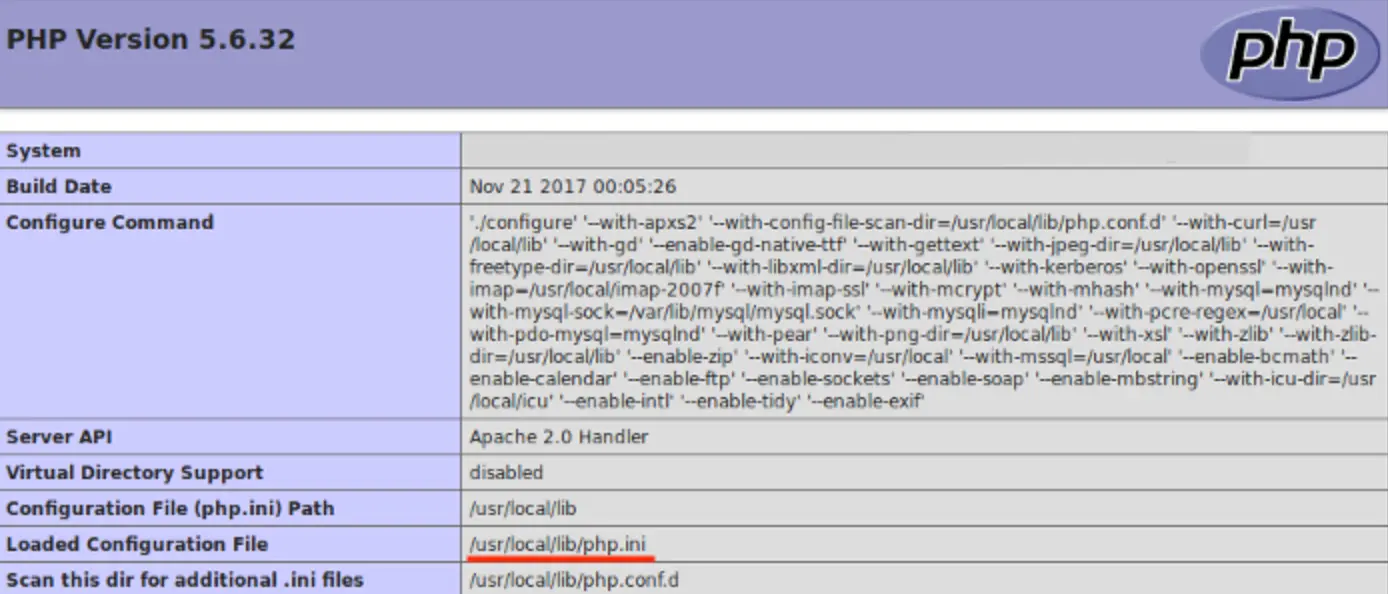
Wenn Sie eine selbst installierte PHP-Version eines Drittanbieters verwenden, muss der Pfad zur Datei php.ini über PHPinfo ermittelt werden.
Um diese Funktion zu nutzen, erstellen Sie einfach eine Datei mit der Erweiterung .php im Stammverzeichnis der Website (z. B. info.php), fügen Sie den folgenden Code ein und speichern Sie die Datei:
<?php

phpinfo();

?>
Danach öffnen Sie diese Datei im Browser und geben dabei die Adresse der Website und den Namen der erstellten Datei an (z. B. https://site.com/info.php).
Als Ergebnis werden alle PHP-Einstellungen auf dem Bildschirm angezeigt: