Erste Schritte mit CloudPanel
Schritt-für-Schritt-Anleitung zur Einrichtung des Panels und zum Starten Ihrer Websites mit CloudPanel.

CloudPanel ist ein kostenloses Open-Source-Verwaltungspanel, das speziell für leistungsstarke PHP-Server entwickelt wurde. Es bietet eine übersichtliche, schnelle Möglichkeit, Websites, Datenbanken, SSL-Zertifikate, FTP-Konten, E-Mail und Cron-Jobs auf Ihrem VPS oder dedizierten Server zu verwalten.
Schnellstart
- Melden Sie sich mit den Zugangsdaten aus Ihrem Fornex-Kundenbereich beim CloudPanel-Verwaltungspanel Ihres VPS an.
- Nehmen Sie sich einen Moment, um das Haupt-Dashboard zu erkunden — es gibt Ihnen einen klaren Überblick über alle wichtigen Bereiche: Benutzer, Web-Domains, E-Mail, Datenbanken, DNS, Backups und mehr.
Noch kein VPS?
Fornex bietet VPS-Hosting mit vollem Root-Zugriff und Support rund um die Uhr. Sichern Sie sich einen stabilen Server mit NVMe-Laufwerken für schnellen und zuverlässigen Betrieb. Mehr dazu auf der VPS-Seite von Fornex.
Der Startbildschirm zeigt auf einen Blick:
- Hostname und IP-Adresse
- Betriebssystemversion
- CPU-, Arbeitsspeicher- und Speicherauslastung
- Aktuelle durchschnittliche Systemlast
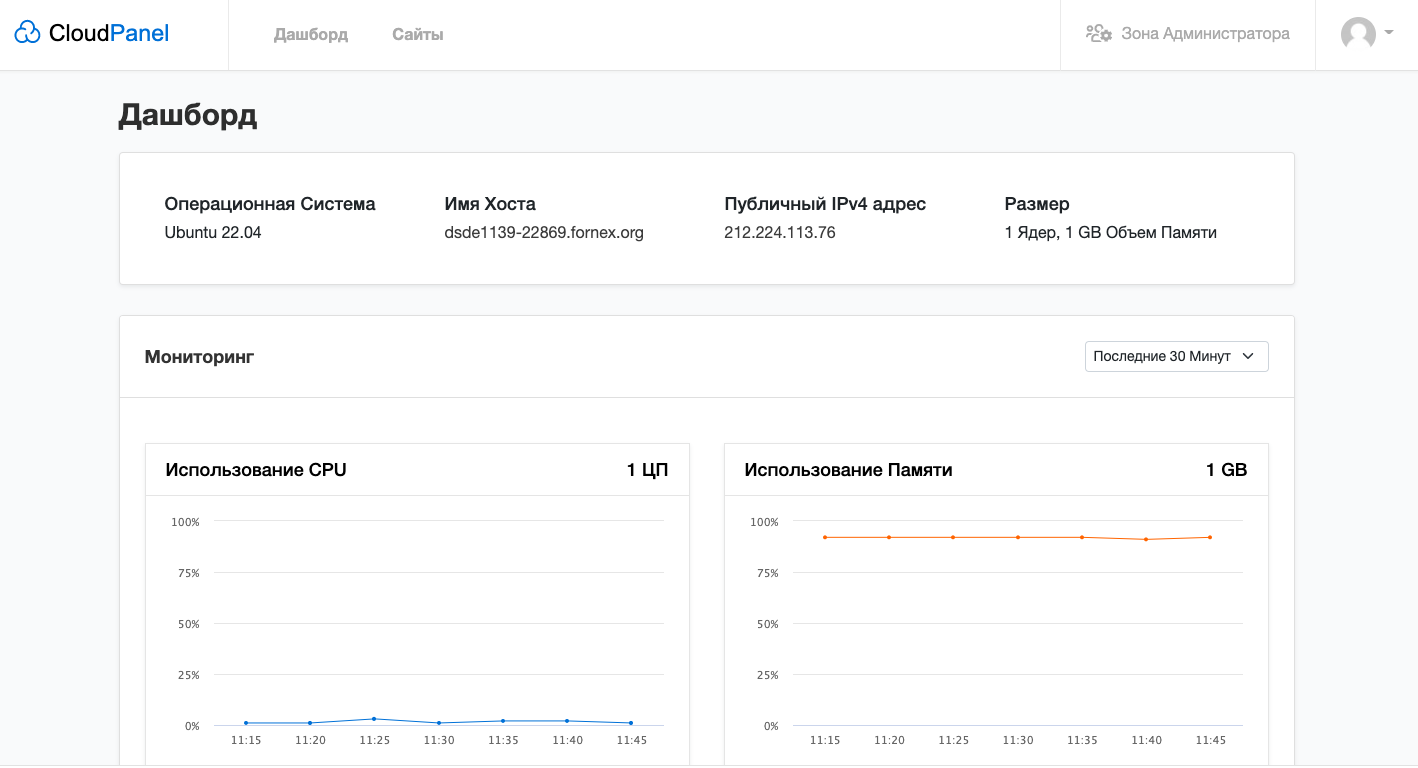 Echtzeit-Übersicht der Server-Ressourcen
Website hinzufügen
- Gehen Sie zu Sites → klicken Sie auf Add Site.
- Wählen Sie eine Vorlage (WordPress, Laravel, Symfony, statische Website usw.) oder wählen Sie Custom für die manuelle Einrichtung.
- Füllen Sie folgende Felder aus:
- Domain-Name
- Site-Benutzer
- PHP-Version
- Stammverzeichnis (Standard:
/home/YOUR_USER/htdocs/YOUR_DOMAIN)
- Klicken Sie auf Create.
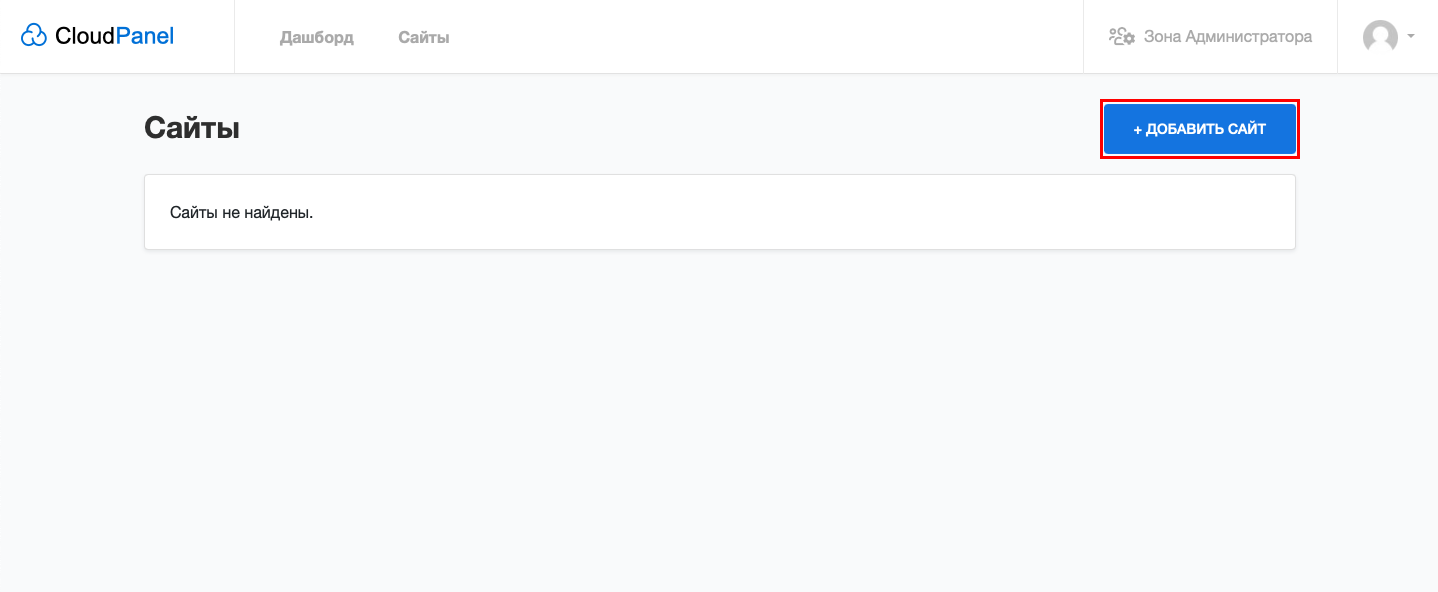 Neue Website erstellen
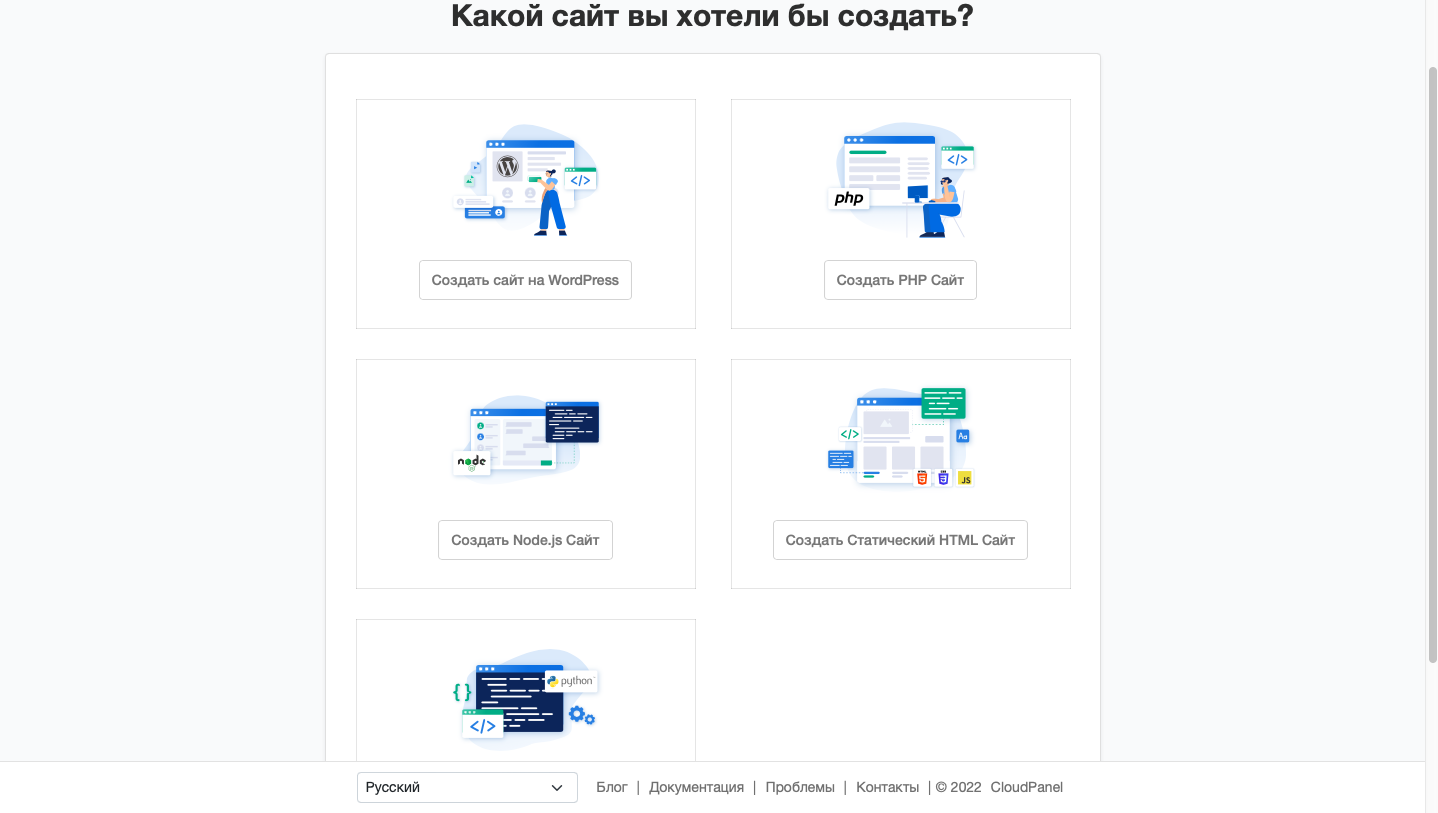 Website-Vorlage auswählen
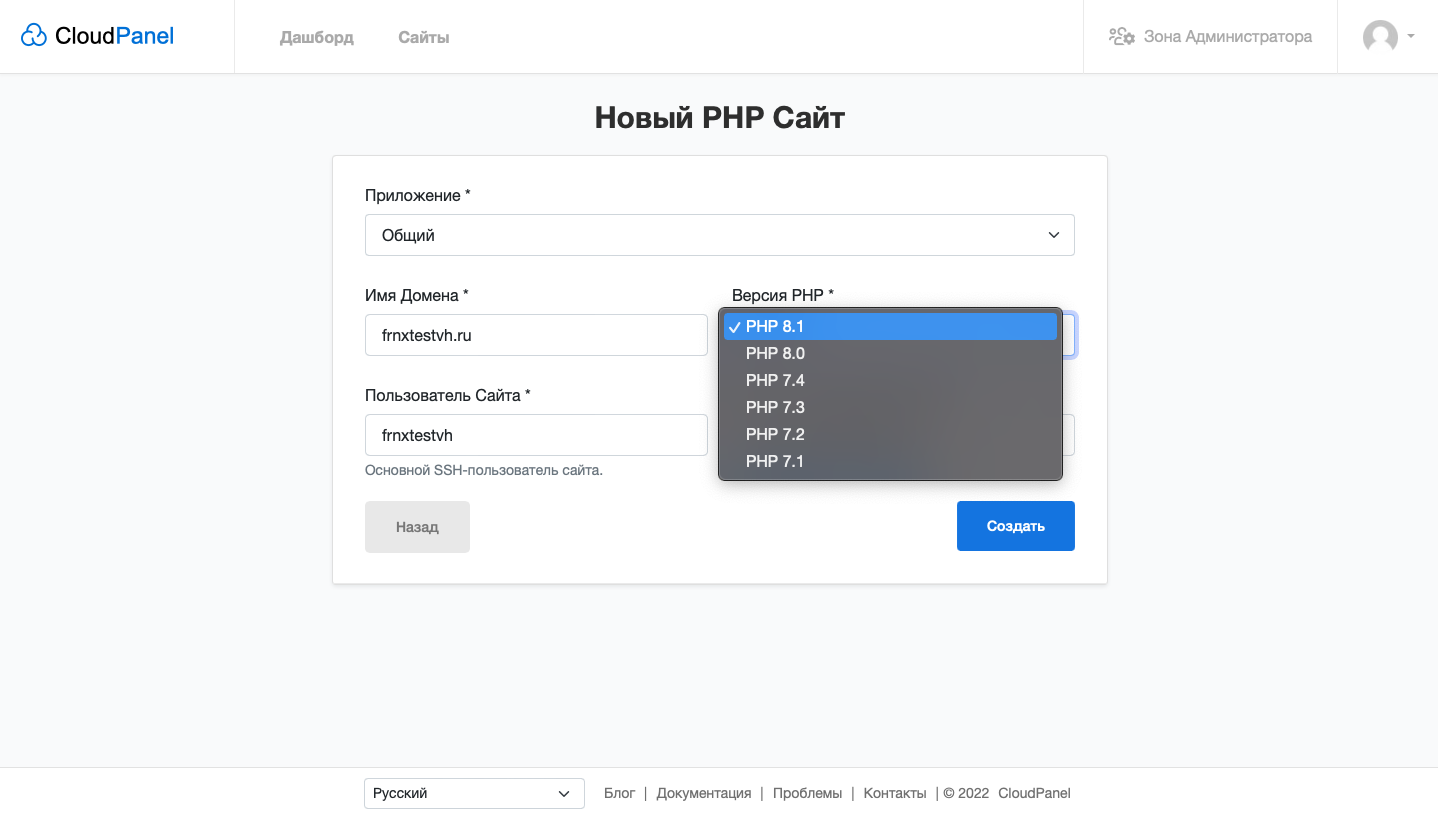 Domain und PHP-Version festlegen
Nach dem Hinzufügen erscheint die Website in der Liste. Klicken Sie auf Manage, um auf erweiterte Einstellungen zuzugreifen: SSL, Cron-Jobs, Logs, Weiterleitungen, Aliases usw.
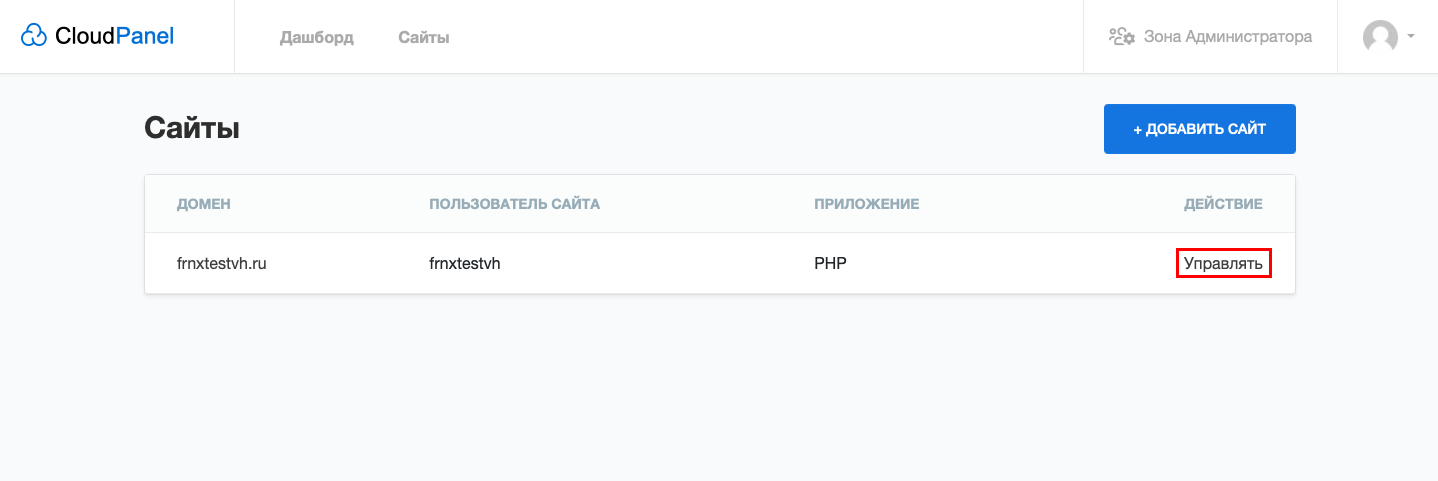 Neue Website in der Liste
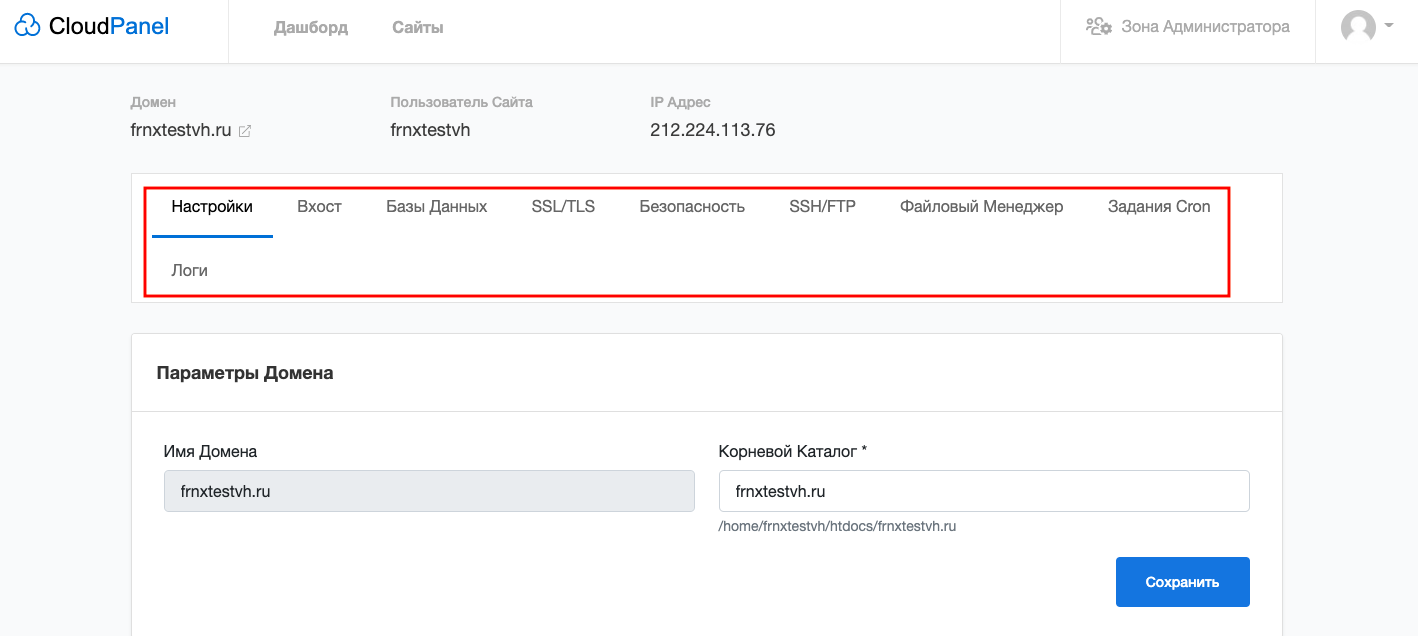 Verwaltungsoptionen für die Website
Datenbank erstellen
- Gehen Sie zu Databases.
- Klicken Sie auf Add Database.
- Geben Sie Datenbankname, Benutzername und Passwort ein.
- Klicken Sie auf Create.
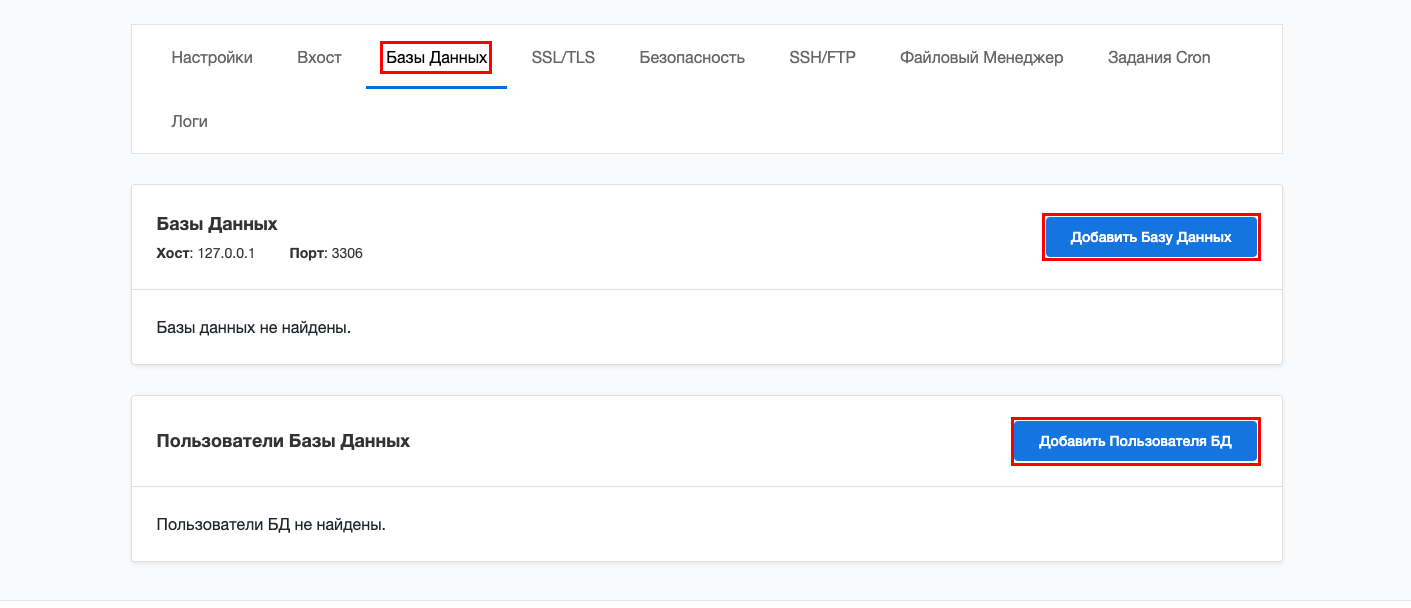 Formular zur Datenbankerstellung
Um die Datenbank zu verwalten, klicken Sie in der Datenbankzeile auf phpMyAdmin.
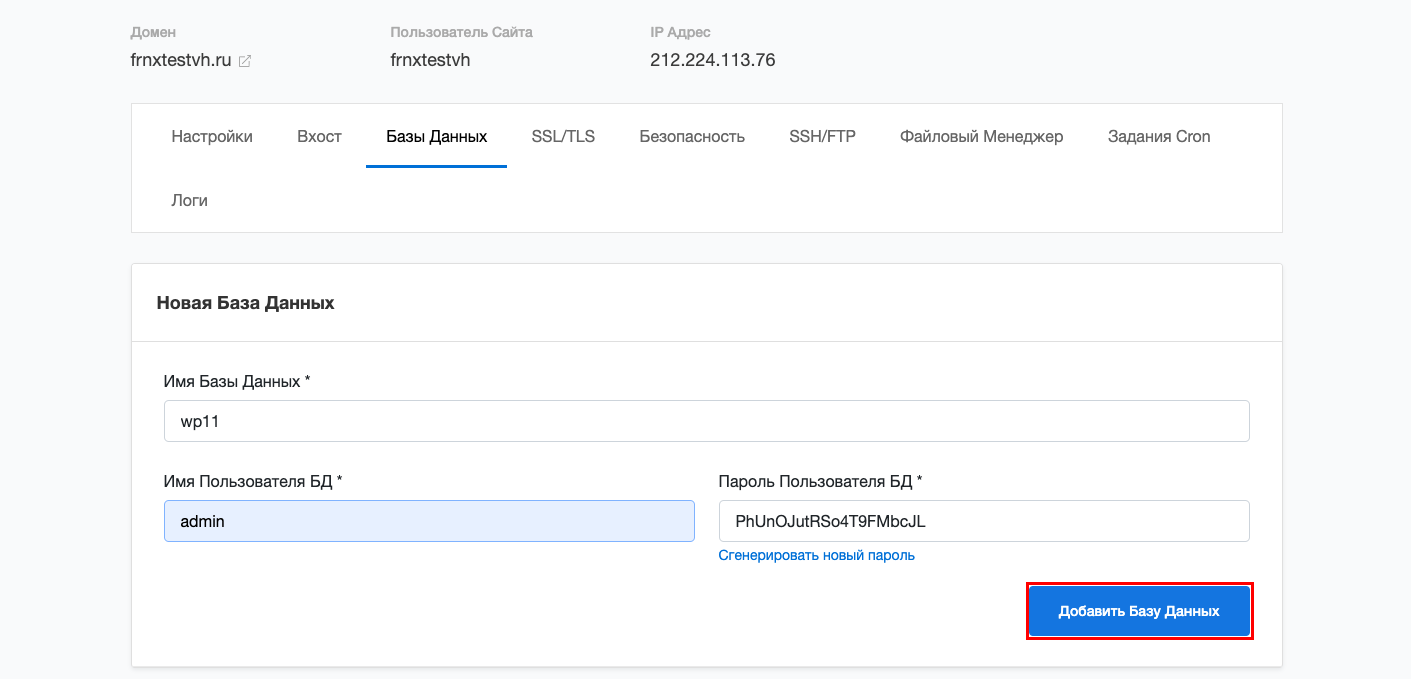 phpMyAdmin öffnen
FTP-Konto erstellen
- Gehen Sie zu SSH/FTP.
- Klicken Sie auf Add FTP User.
- Legen Sie Benutzername, Passwort und Home-Verzeichnis fest.
- Klicken Sie auf Create.
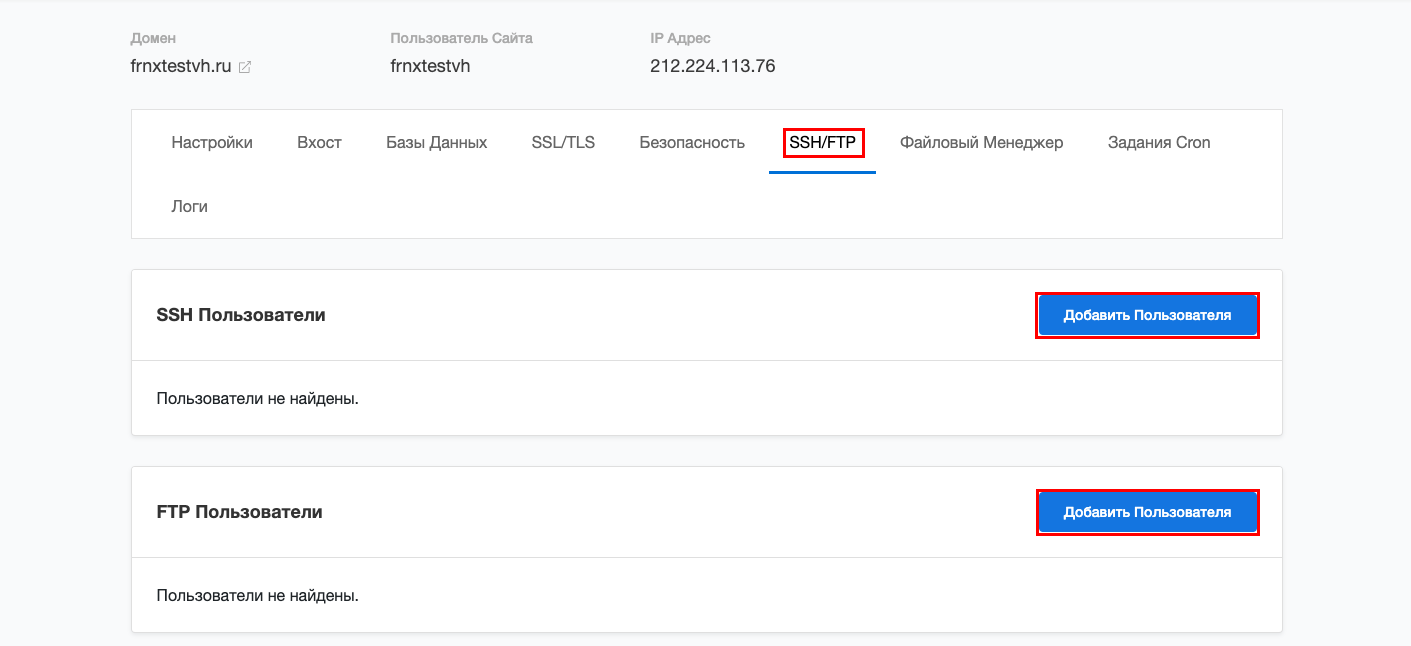 Formular zur FTP-Benutzer-Erstellung
SSL-Zertifikat einrichten
- Gehen Sie zu Sites → wählen Sie Ihre Website → Manage → Registerkarte SSL/TLS.
- Klicken Sie auf Add Certificate → wählen Sie Let's Encrypt.
- Geben Sie die Domain ein und klicken Sie auf Create.
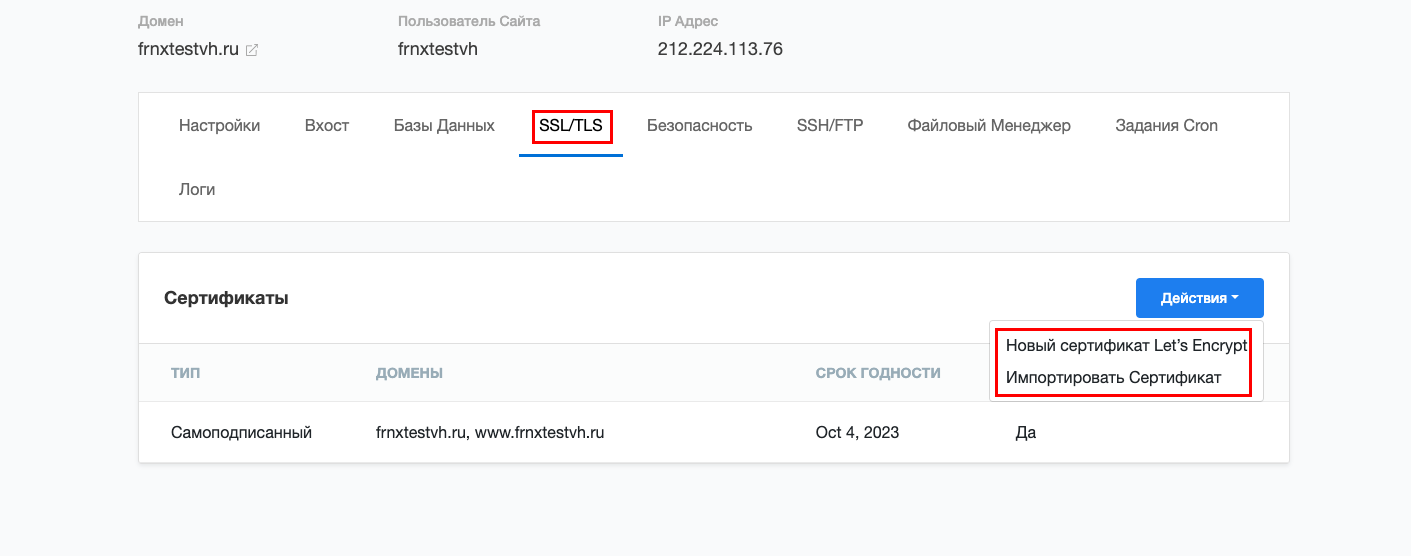 Let's Encrypt SSL hinzufügen
Cron-Jobs einrichten
- Gehen Sie zu Cron Jobs.
- Klicken Sie auf Add Cron Job.
- Geben Sie Benutzer, Befehl und Zeitplan an.
- Klicken Sie auf Create.
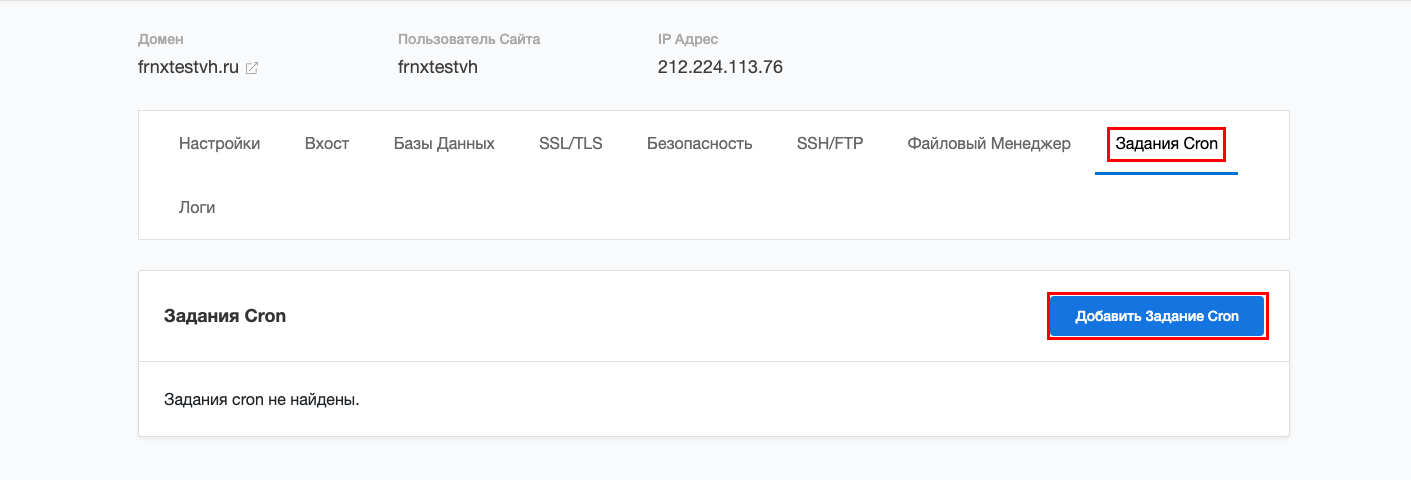 Cron-Job erstellen
Nützliche Hinweise
- Alle Änderungen in CloudPanel werden sofort gespeichert — kein „Übernehmen"-Button erforderlich.
- Es empfiehlt sich, Let's Encrypt SSL direkt nach dem Hinzufügen für jede Domain zu aktivieren.
- Verwenden Sie für mehr Sicherheit starke Passwörter und aktivieren Sie die Multi-Faktor-Authentifizierung (MFA) in den Panel-Einstellungen.
Hilfe
Bei Fragen oder wenn Sie Unterstützung brauchen, erreichen Sie uns jederzeit über das Ticketsystem — wir helfen Ihnen gern weiter!