Cloudflare einrichten
Wie Sie Ihre Website mit Cloudflare verbinden und absichern.
Cloudflare ist ein Dienst, der Websites vor Angriffen schützt, das Laden von Seiten beschleunigt und die allgemeine Sicherheit verbessert.
Wichtigste Funktionen:
- Blockierung schädlicher Bots, DDoS-Angriffe und Spam
- Caching statischer Dateien (CSS, JS, Bilder) auf Servern weltweit
- Bedrohungsschutz auf Netzwerkebene
- Kostenlose SSL/TLS-Zertifikate und vieles mehr
Vollständige Liste der Tarife und Funktionen: Cloudflare Plans & Pricing
Support und Dokumentation: Cloudflare Help Center
Für maximalen Schutz und optimale Performance empfiehlt sich folgender mehrschichtiger Ansatz:
Cloudflare → Fornex Firewall → Ihr Server
Dieses Setup:
- Filtert offensichtliche Bedrohungen bei Cloudflare
- Beschränkt eingehenden Traffic via Fornex Firewall auf Cloudflare-IPs
- Blockiert den direkten Zugriff auf Ihren Server aus dem öffentlichen Internet
Schritt 1. Cloudflare-Konto erstellen
- Gehen Sie zu cloudflare.com und klicken Sie auf Sign Up.
- Wählen Sie einen Tarif (der kostenlose Tarif reicht für den Einstieg).
- Geben Sie Ihre E-Mail-Adresse und Ihr Passwort ein und bestätigen Sie Ihr Konto.
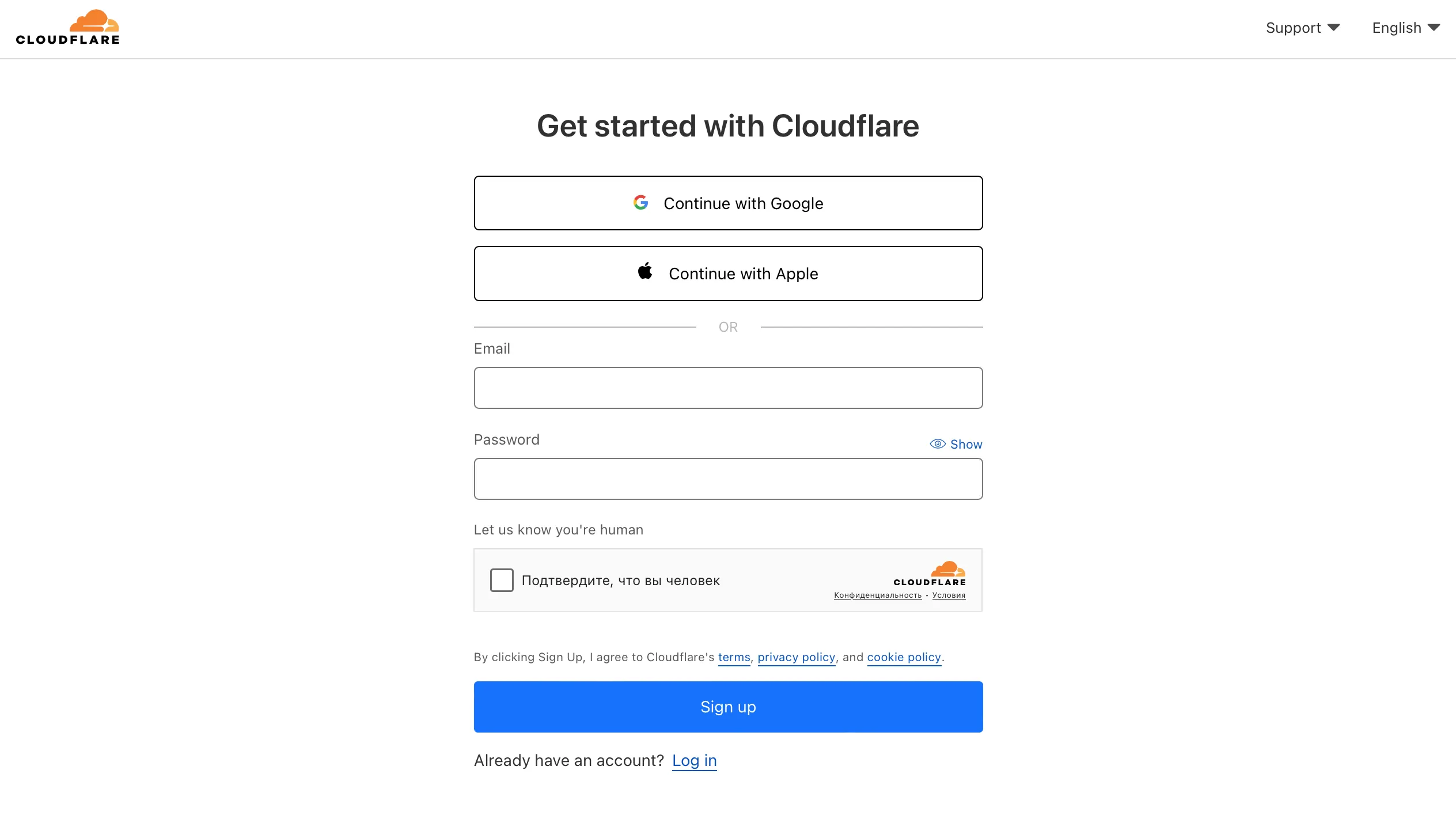 Cloudflare-Registrierung
Schritt 2. Domain hinzufügen
- Geben Sie Ihren Domainnamen ein und klicken Sie auf Continue.
- Cloudflare scannt Ihre vorhandenen DNS-Einträge (dauert etwa 1–2 Minuten).
- Nach Abschluss klicken Sie auf Continue.
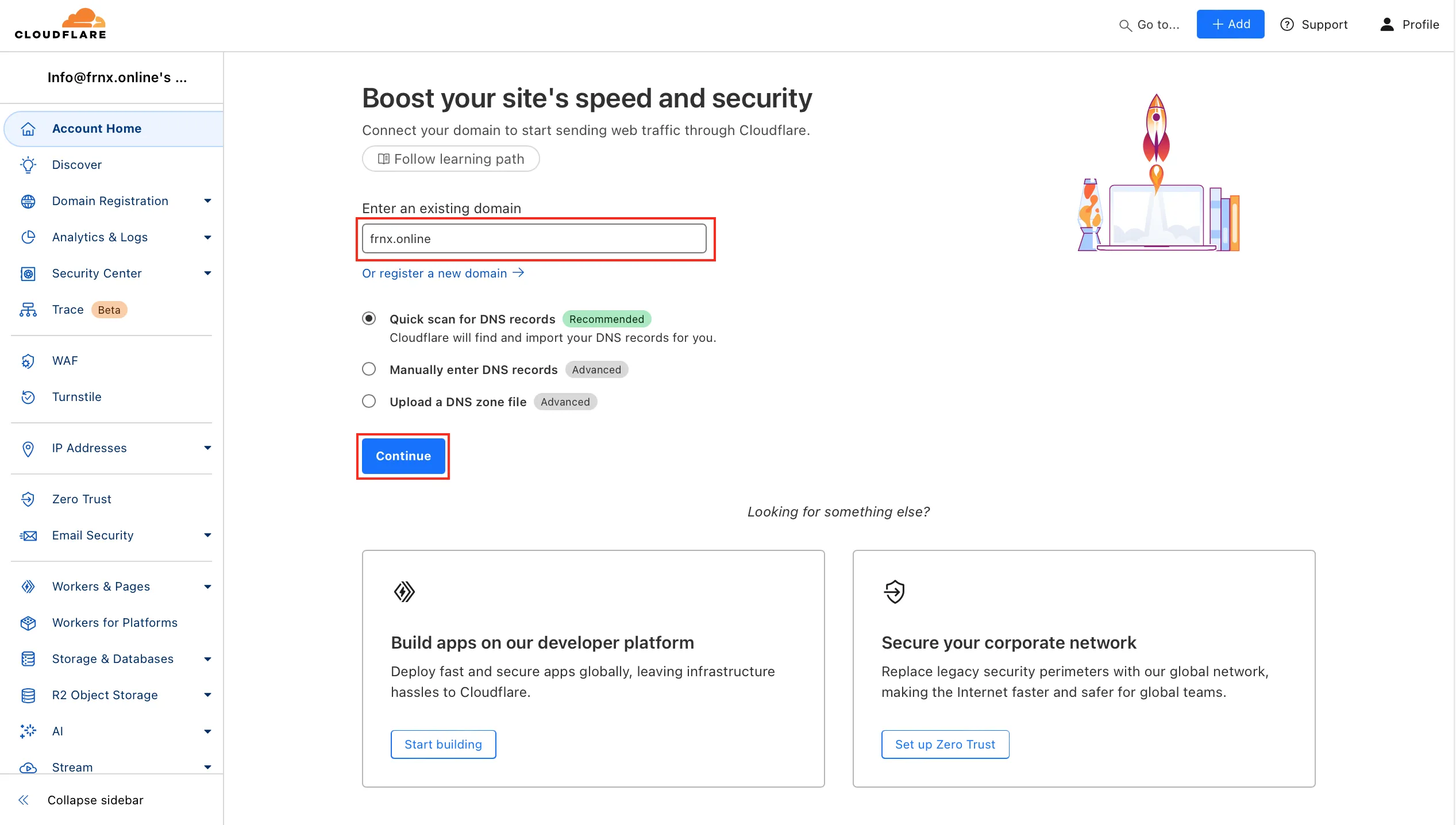 Domain hinzufügen
Schritt 3. DNS-Einträge prüfen und konfigurieren
Cloudflare importiert Ihre aktuellen DNS-Einträge automatisch.
Prüfen Sie, ob alle wichtigen Einträge vorhanden sind (A, CNAME, MX, TXT usw.).
- Fehlende Einträge hinzufügen: auf Add record klicken, Typ wählen, Name/Wert/TTL eingeben und speichern.
- Für Subdomains (z. B. api.example.com) einzelne Einträge anlegen — der Wildcard-Eintrag (*) bietet keinen vollständigen Cloudflare-Schutz.
- Einträge direkt in der Oberfläche bearbeiten oder löschen.
Wenn alles korrekt aussieht, klicken Sie auf Continue.
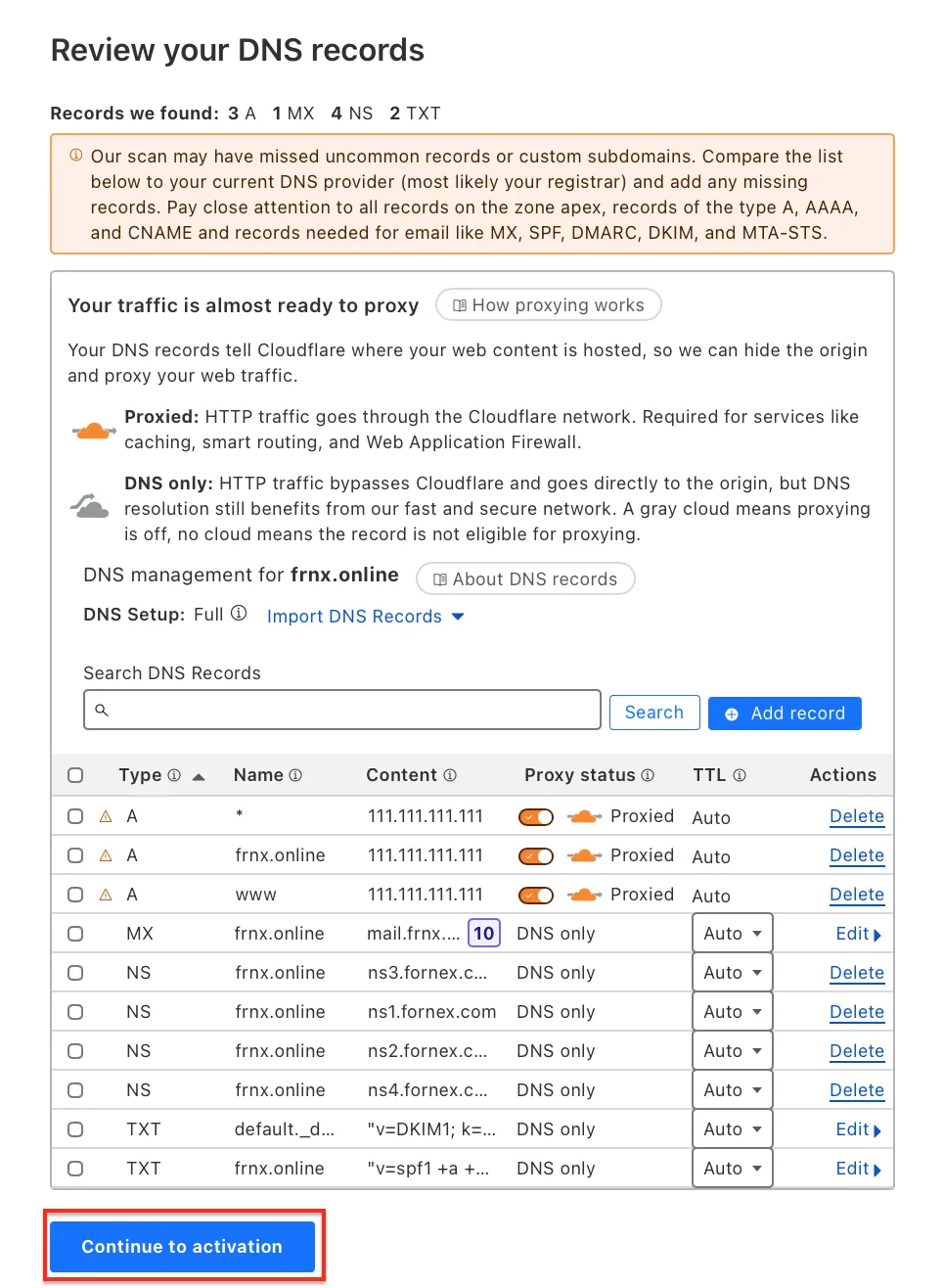 DNS-Konfiguration
Schritt 4. Nameserver aktualisieren
Cloudflare stellt zwei neue Nameserver bereit (z. B. ns1.cloudflare.com und ns2.cloudflare.com).
Melden Sie sich bei Ihrem Domain-Registrar an und ersetzen Sie die aktuellen Nameserver durch die von Cloudflare.
Die Propagierung kann bis zu 24 Stunden dauern.
Danach ändert sich der Domain-Status in Cloudflare zu Active.
Wichtig
Während der DNS-Propagierung ist Ihre Website möglicherweise vorübergehend nicht erreichbar oder wird noch über die alten DNS-Server ausgeliefert. Das ist normal.
Schritt 5. Server-seitigen Schutz und Fornex Firewall einrichten
Für maximalen Schutz konfigurieren Sie die Filterung auf drei Ebenen:
1. Auf Ihrem Server
Schließen Sie alle nicht benötigten Ports. Halten Sie nur die tatsächlich genutzten offen:
80und443— HTTP/HTTPS (für die Website erforderlich)22— SSH (falls verwendet)21— FTP (falls verwendet)- Verwaltungspanel-Port (z. B.
8443für HestiaCP,2083/2087für cPanel usw.) — falls Sie ein Panel verwenden
Für VPS: Nutzen Sie die integrierte Firewall im Fornex-Kundenbereich (VPS → Reiter Firewall).
Für dedizierte Server: Konfigurieren Sie manuell mit iptables, ufw oder firewalld — eine Firewall-Schaltfläche im Dashboard gibt es hier nicht.
Beispiel einer einfachen ufw-Konfiguration (nur Cloudflare-IPs zulassen):
# HTTP/HTTPS nur aus Cloudflare-Bereichen zulassen
sudo ufw allow from 173.245.48.0/20 to any port 80,443 proto tcp
sudo ufw allow from 103.21.244.0/22 to any port 80,443 proto tcp
# ... alle Bereiche von https://www.cloudflare.com/ips/ hinzufügen

# SSH/FTP/Panel zulassen (falls nötig) — idealerweise nur von Ihrer IP oder Cloudflare
sudo ufw allow from YOUR_IP to any port 22 proto tcp
sudo ufw allow from YOUR_IP to any port 21 proto tcp
sudo ufw allow from YOUR_IP to any port 8443 proto tcp  # Beispiel für HestiaCP

# Alles andere auf diesen Ports ablehnen
sudo ufw deny 80,443,22,21,8443
sudo ufw reload
Aktuelle vollständige Cloudflare-IP-Bereiche: https://www.cloudflare.com/ips/
2. Bei Fornex (nur VPS)
Im Kundenbereich → VPS → Reiter Firewall:
- Regeln erstellen, die eingehenden Traffic nur aus Cloudflare-IP-Bereichen erlauben (Liste oben)
- Benötigte Ports freigeben (
80,443,22,21, Panel-Port usw.) - Alles andere sperren
Das fügt eine zusätzliche Schutzschicht hinzu — selbst wenn jemand Cloudflare umgeht, werden direkte Angriffe auf Ihre Server-IP blockiert.
Auf dedizierten Servern erfolgt die gesamte Filterung manuell auf dem Server selbst (iptables/ufw/firewalld).
3. Bei Cloudflare
- Proxy status (orangefarbene Wolke) für alle A/CNAME-Einträge aktivieren — so wird der Traffic über Cloudflare geleitet
- Unter Security → WAF die Managed Rules aktivieren (kostenlos)
- Bot Fight Mode oder Super Bot Fight Mode einschalten
- Unter SSL/TLS → Edge Certificates den Modus Full (strict) wählen
- Im Bereich Caching das Caching statischer Dateien aktivieren
Nach der Konfiguration aller drei Ebenen:
- Direkte Angriffe auf Ihre Server-IP werden durch die Firewall blockiert
- Cloudflare filtert die meisten Bedrohungen heraus
- Ihr Server erhält nur sauberen, verifizierten Traffic
Überprüfung
- Senden Sie eine Testanfrage oder -E-Mail — prüfen Sie die Header auf Cloudflare-Markierungen (CF-Ray, CF-Connecting-IP)
- Versuchen Sie, die Website direkt über ihre IP aufzurufen — der Zugriff sollte blockiert sein
- Testen Sie die Seitenladegeschwindigkeit und die E-Mail-Zustellung
Hinweis
Auf dedizierten Servern Vorsicht: Wenn Sie den SSH-Port 22 versehentlich ohne eine Ausnahmeregel für Ihre IP sperren, verlieren Sie den Zugang. Legen Sie Ausnahmen zuerst fest.
Hilfe
Bei Fragen oder wenn Sie Unterstützung brauchen, erreichen Sie uns jederzeit über das Ticketsystem — wir helfen Ihnen gern weiter!