So leeren Sie den Browser-Cache
Schritt-für-Schritt-Anleitung zum Leeren des Cache in allen gängigen Browsern.
Browser-Cache bezeichnet lokale Kopien von Webseiten, Bildern, Videos und anderen Inhalten, die Ihr Browser auf Ihrer Festplatte speichert, um sie beim nächsten Besuch schneller laden zu können.
Den Cache regelmäßig zu leeren ist eine gute Gewohnheit: Sie gewinnen Speicherplatz zurück und beheben lästige Situationen, in denen eine Website hartnäckig die alte Version anzeigt, statt das aktualisierte Design auszuliefern.
Google Chrome
- Drücken Sie Ctrl + Shift + Del.
- Aktivieren Sie im Fenster Browserdaten löschen nur Bilder und Dateien im Cache und wählen Sie den gewünschten Zeitraum.
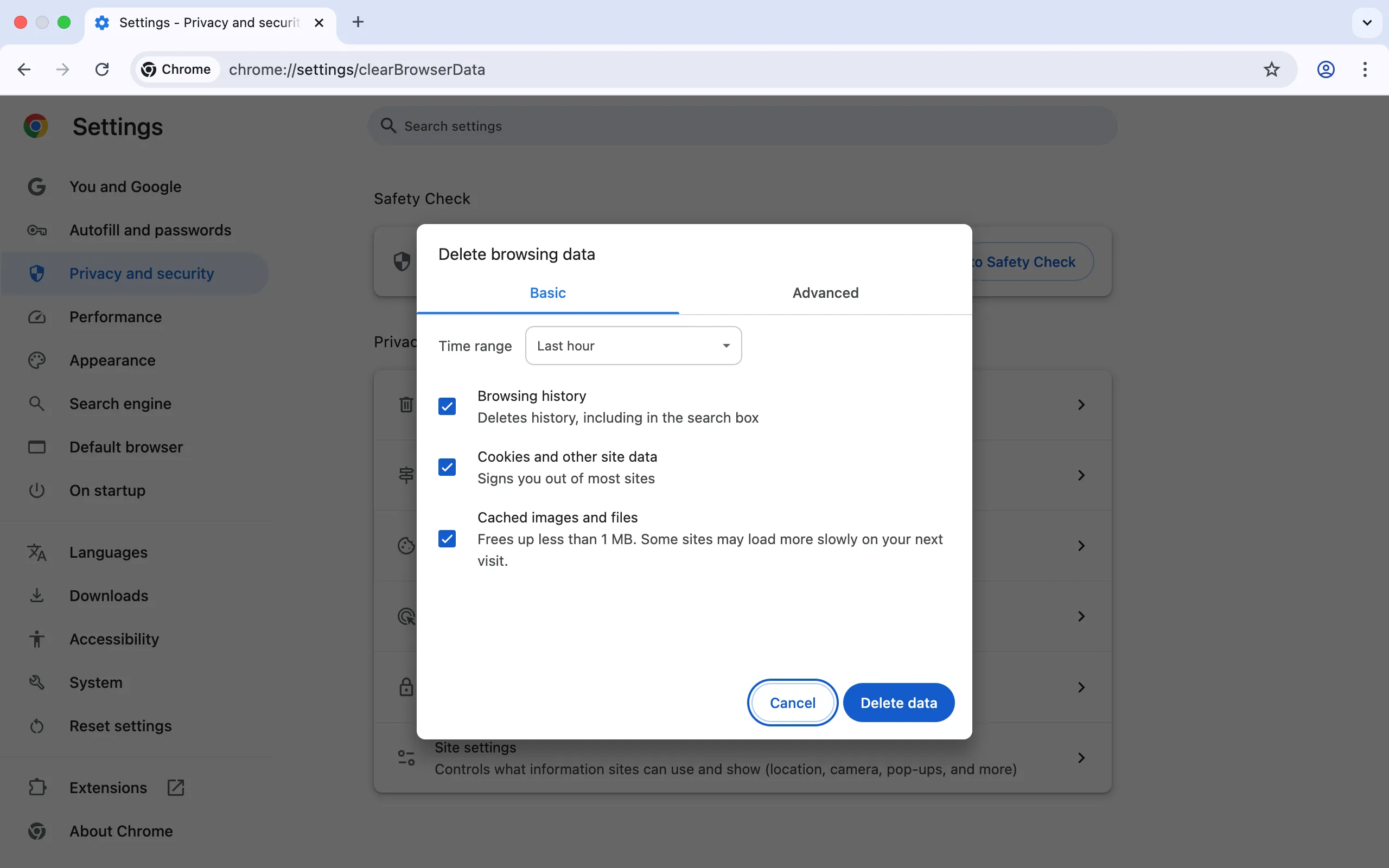 Cache in Google Chrome leeren
- Klicken Sie auf Daten löschen.
Mozilla Firefox
- Drücken Sie Ctrl + Shift + Del.
- Öffnen Sie im Fenster Neuere Chronik löschen die Dropdown-Liste Zu löschender Zeitraum und wählen Sie den gewünschten Zeitraum.
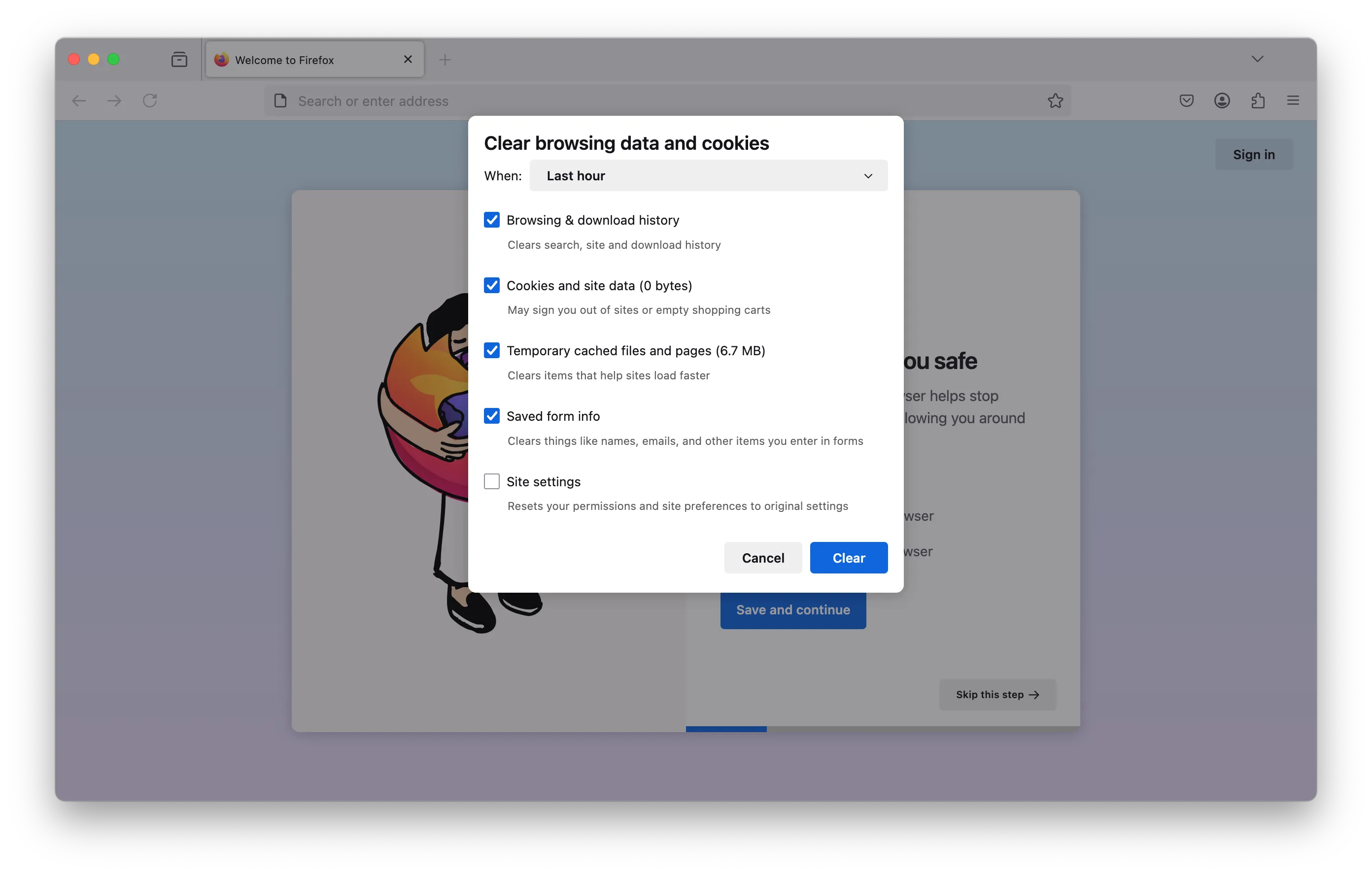 Zeitraum in Mozilla Firefox auswählen
- Klappen Sie den Bereich Details auf und stellen Sie sicher, dass nur Cache aktiviert ist.
 Datentyp in Mozilla Firefox auswählen
- Klicken Sie auf Jetzt löschen.
Opera
- Drücken Sie Ctrl + Shift + Del.
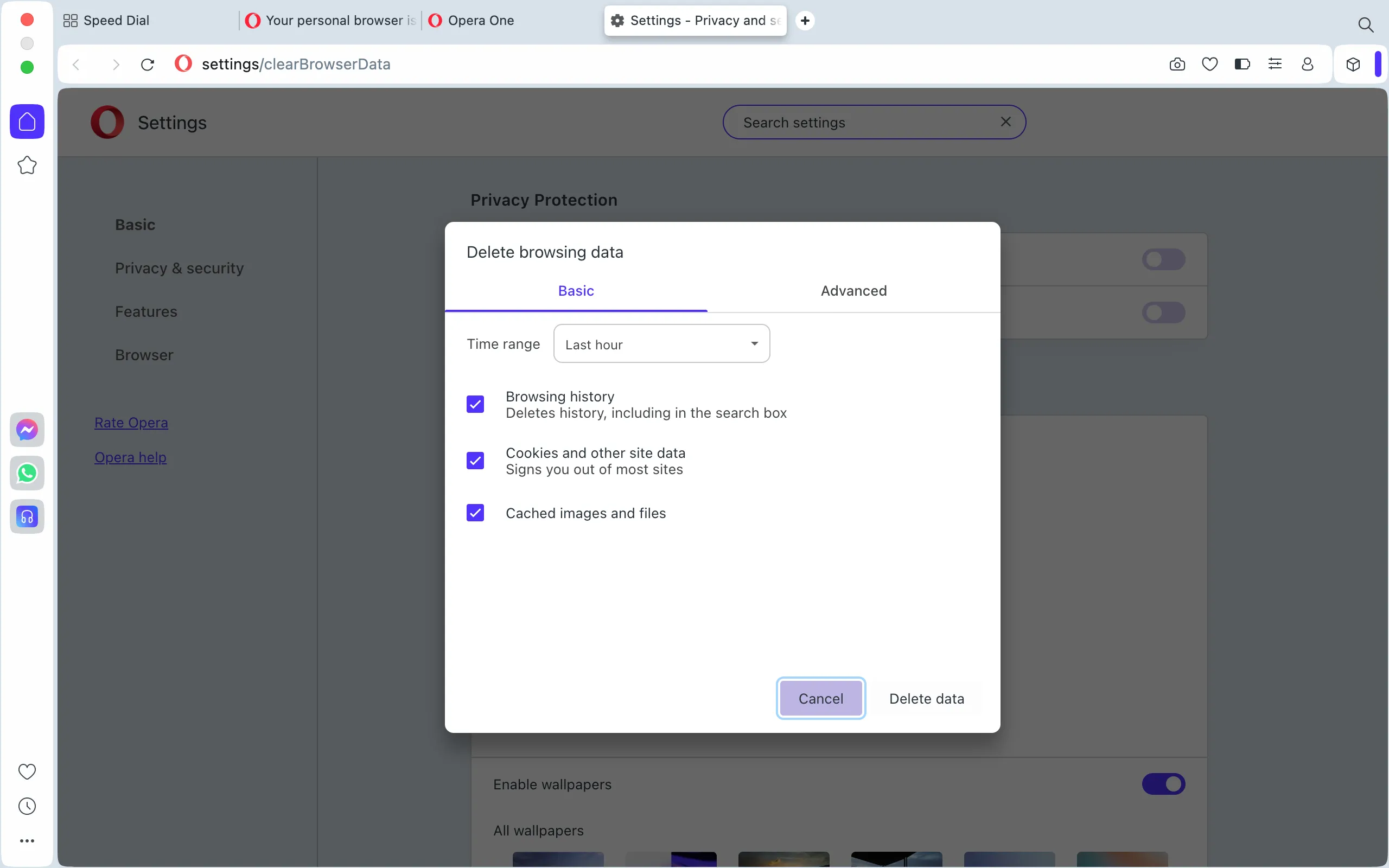
- Wählen Sie im Fenster Browserdaten löschen den gewünschten Zeitraum.
 Cache in Opera leeren
- Stellen Sie sicher, dass nur Bilder und Dateien im Cache aktiviert ist, und klicken Sie dann auf Daten löschen.
Unsere Produkte und Dienste
Internet Explorer
IE 10 und IE 11:
- Drücken Sie Ctrl + Shift + Del.
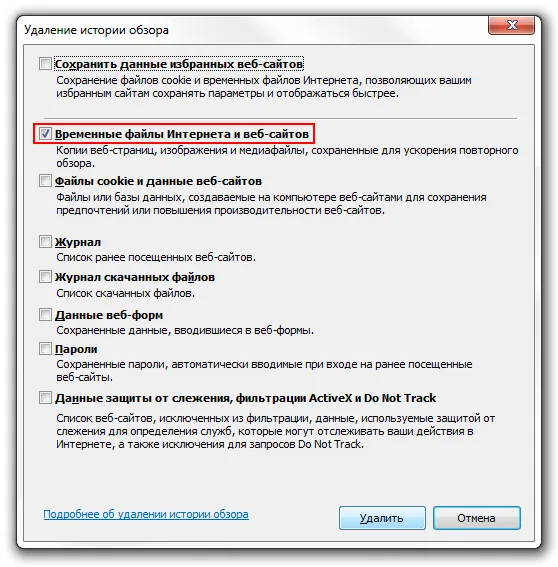
- Aktivieren Sie im Fenster Browserverlauf löschen die Option Temporäre Internetdateien und Websitedateien und stellen Sie sicher, dass alles andere deaktiviert ist.
- Klicken Sie auf Löschen.
IE 8 und IE 9:
- Öffnen Sie im Browser das Menü Extras.
- Wählen Sie Browserverlauf löschen.
- Aktivieren Sie Temporäre Internetdateien und deaktivieren Sie alles andere.
- Klicken Sie auf Löschen.
Microsoft Edge
- Klicken Sie auf das Menüsymbol und wechseln Sie zu Einstellungen.
- Klicken Sie unter Browserdaten löschen auf Auswählen, was gelöscht werden soll.
- Aktivieren Sie Zwischengespeicherte Daten und Dateien.
- Klicken Sie auf Löschen.
Safari
macOS:
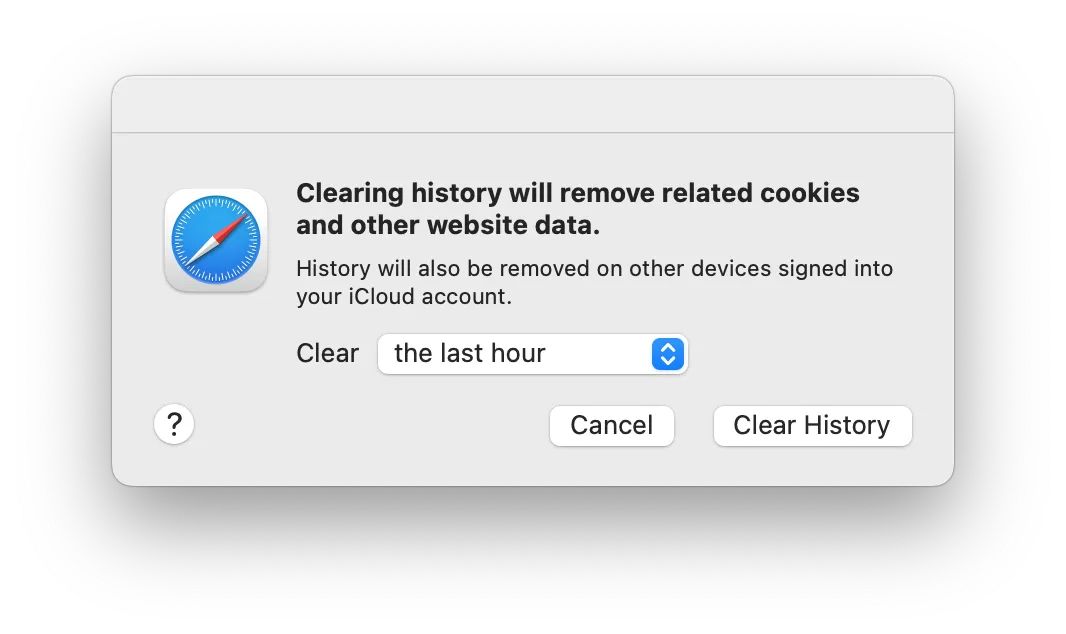
- Wählen Sie in der Menüleiste Safari → Verlauf und Websitedaten löschen.
- Wählen Sie den gewünschten Zeitraum.
- Klicken Sie auf Verlauf löschen.
Windows:
- Klicken Sie auf Einstellungen → Safari zurücksetzen.
- Aktivieren Sie im daraufhin angezeigten Fenster nur die Option Alle Websitedaten entfernen.
- Klicken Sie auf Zurücksetzen.
 Safari unter Windows zurücksetzen
Hilfe
Bei Fragen oder wenn Sie Unterstützung brauchen, erreichen Sie uns jederzeit über das Ticketsystem — wir helfen Ihnen gern weiter!