Backup in ISPmanager
Anleitung zur Einrichtung von Backups im Verwaltungspanel ISPmanager
Backup-Konfiguration in ISPmanager 5.
Die Backup-Konfiguration erfolgt über den root-Benutzer im Menüpunkt „Tools → Backups". Die allgemeinen Backup-Einstellungen sollten in etwa so aussehen wie im Screenshot:
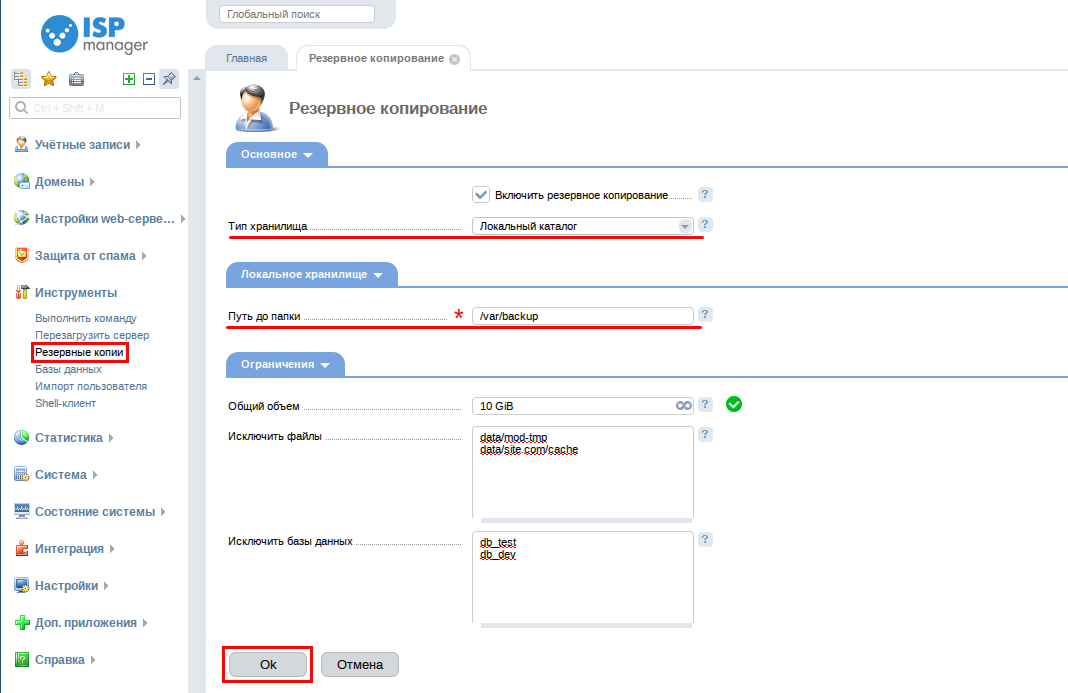
Beschreibung der Einstellungen:
Speichertyp – wählen Sie „Lokal", wenn Sie keine anderen Speicherorte für Ihre Backups haben. Diese Option ist für die meisten Benutzer geeignet, aber unsicher, da es nicht empfehlenswert ist, Backups auf demselben Laufwerk zu speichern, auf dem sich Ihre Daten befinden.
Ordnerpfad – der Pfad im Verzeichnis, in dem Ihre Backups gespeichert werden. Sie können ihn unverändert lassen: /var/backup
Gesamtgröße – die Gesamtgröße Ihrer Backups. Dieser Parameter bestimmt die Anzahl der gespeicherten Backups sowie den belegten Speicherplatz auf dem Server. Dies ist ein sehr wichtiger Parameter – wir empfehlen, ihn stets kleiner als den aktuellen freien Speicherplatz einzustellen. Wenn Sie beispielsweise einen Tarif mit 10 GB Speicherplatz haben, von denen 2,5 GB durch Ihre Daten belegt sind, sollte die Gesamtgröße der Backups auf maximal 7,5 GB (GiB) eingestellt werden.
Dateien ausschließen – die Liste der Dateien und Verzeichnisse, die vom Backup ausgeschlossen werden sollen. Der Pfad wird relativ zum Home-Verzeichnis des Benutzers angegeben, in der Regel /var/www/username. Wenn Sie also ein temporäres Verzeichnis unter /var/www/username/data/temp/ ausschließen möchten, tragen Sie in dieses Feld den folgenden Pfad relativ zum Benutzerverzeichnis ein: data/temp. Wir empfehlen, immer temporäre Verzeichnisse, Site-Caches und andere für das Backup unwichtige Daten auszuschließen. Dies beschleunigt die Backup-Erstellung und reduziert die Serverlast.
Datenbanken ausschließen – eine Liste von Datenbanken, die nicht in das Backup aufgenommen werden sollen. Wenn Sie Test- oder temporäre Datenbanken haben, empfehlen wir deren Ausschluss – das beschleunigt den Backup-Prozess.
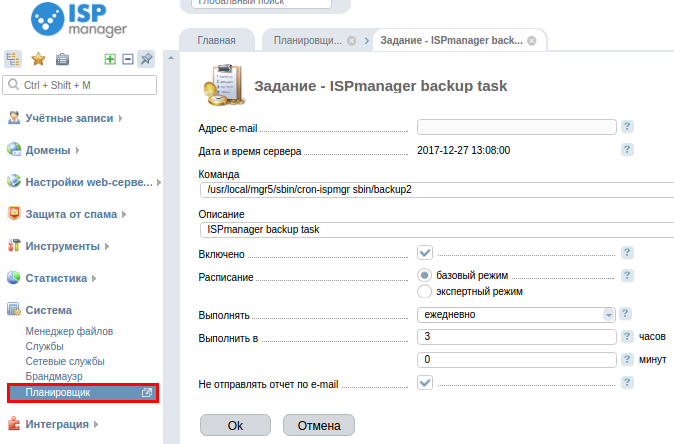
Standardmäßig wird täglich um 3 Uhr morgens nach Serverzeit ein Backup erstellt.
Zeit und Häufigkeit des Zeitplans können Sie unter „System → Scheduler" ändern: Wählen Sie die Aufgabe aus und klicken Sie auf „Ändern".
Die Aufgabe trägt folgenden Namen:
/usr/local/mgr5/sbin/cron-ispmgr sbin/backup2 >/dev/null 2>&1 - ISPmanager backup task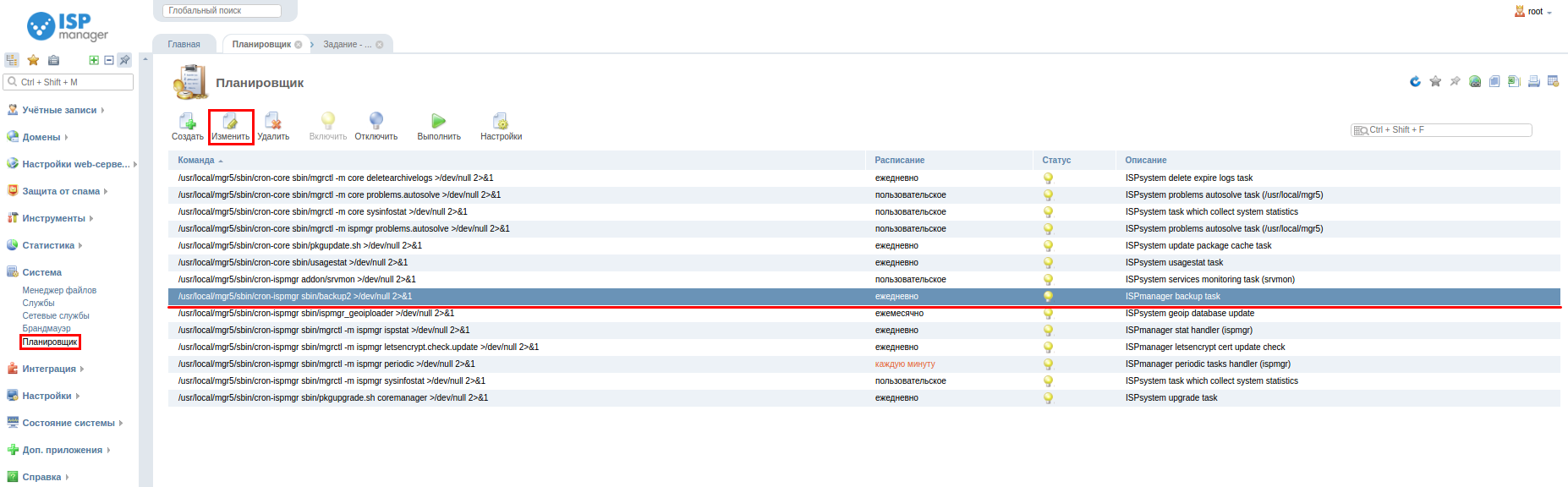
Überprüfung der Backup-Funktion.
Nach der Einrichtung empfiehlt es sich, das Backup sofort auszuführen und zu prüfen, ob es korrekt erstellt wurde.
Starten Sie die Aufgabe manuell im Task-Scheduler, Menü „System → Scheduler": Wählen Sie die Aufgabe aus und klicken Sie auf „Ausführen".
/usr/local/mgr5/sbin/cron-ispmgr sbin/backup2 >/dev/null 2>&1 - ISPmanager backup task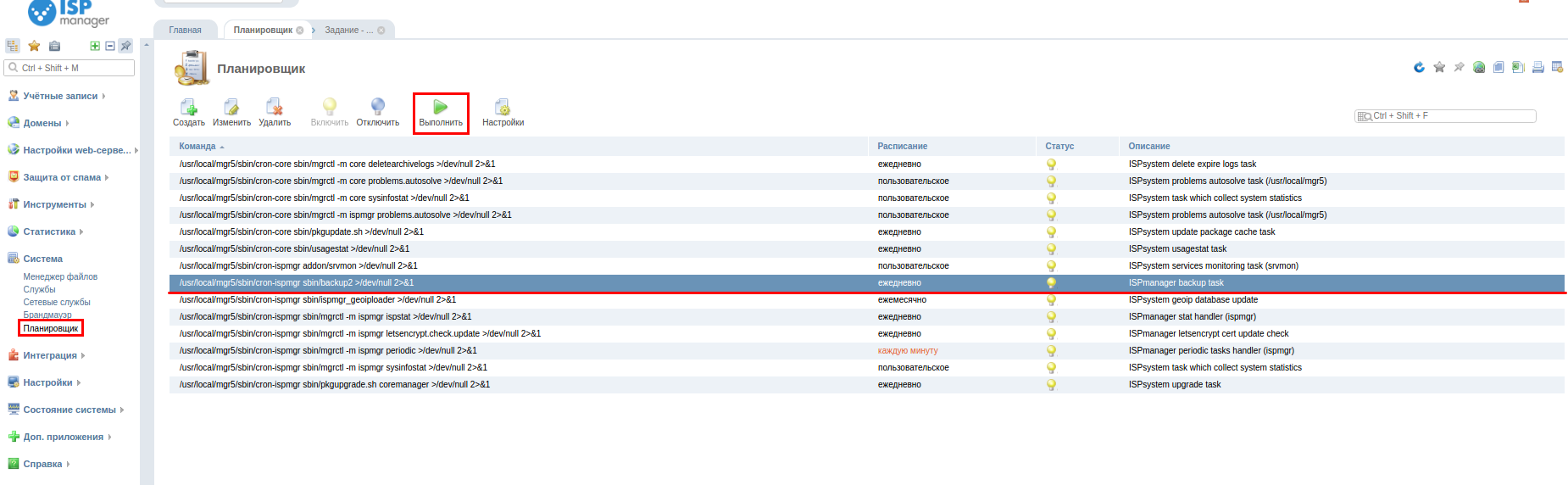
Datenwiederherstellung aus einem Backup
Um ein Backup wiederherzustellen, markieren Sie das Backup für das gewünschte Datum und klicken Sie auf „Details":
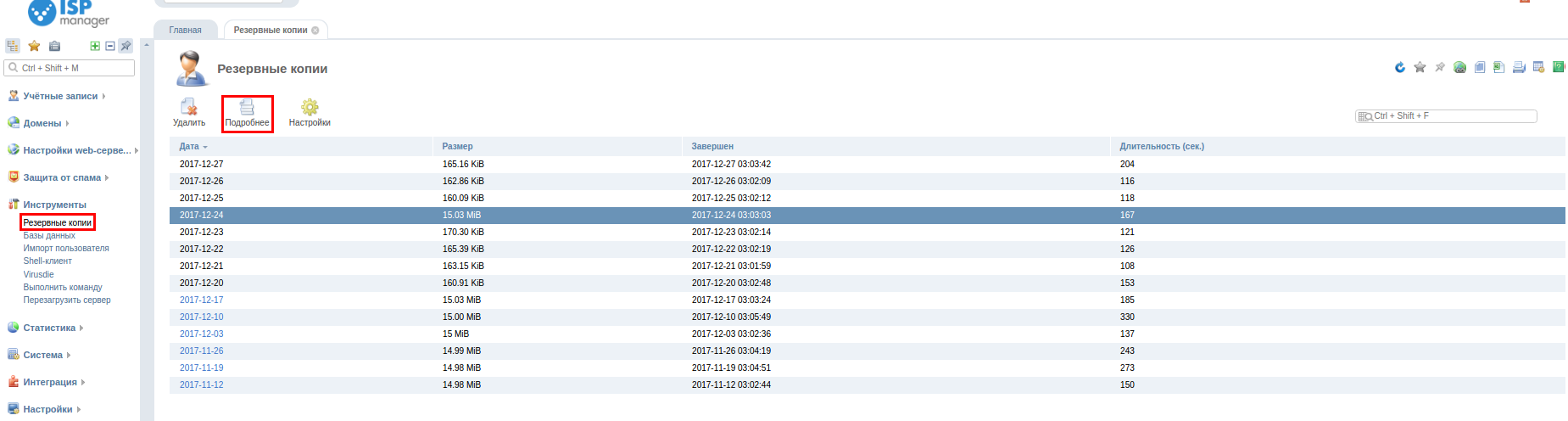
Es erscheint eine Liste der Benutzer, deren Daten gespeichert wurden. Wenn Sie einzelne Dateien oder Datenbanken wiederherstellen möchten, wechseln Sie in den Benutzerkontext über die Schaltfläche „Anmelden":
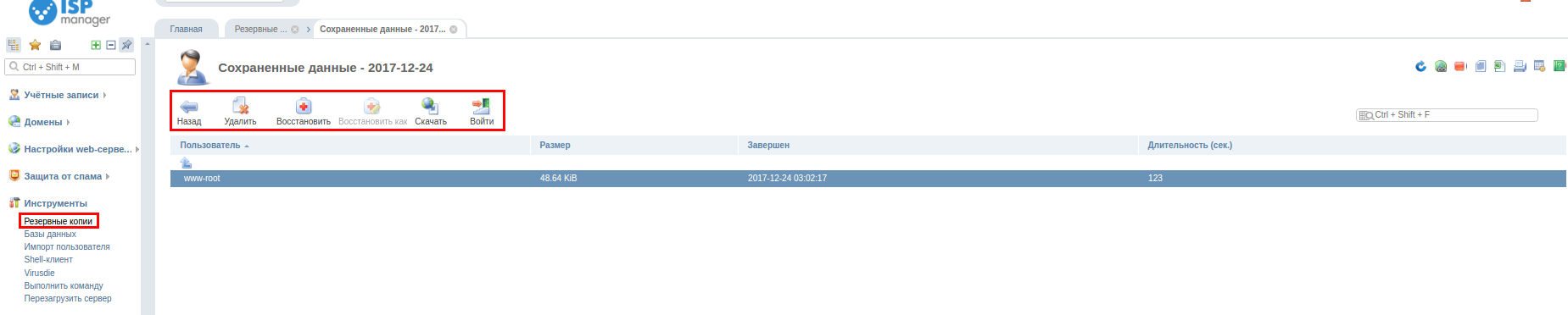
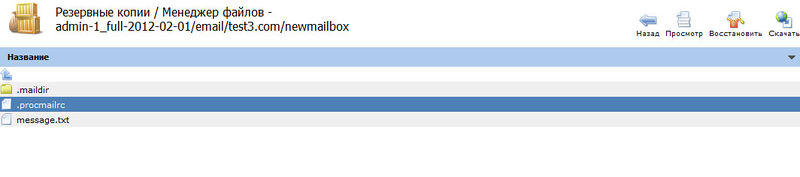
Wählen Sie die gewünschte Datei aus und klicken Sie auf „Wiederherstellen".
Anzeige der alten Ansicht des Bereichs „Backup"
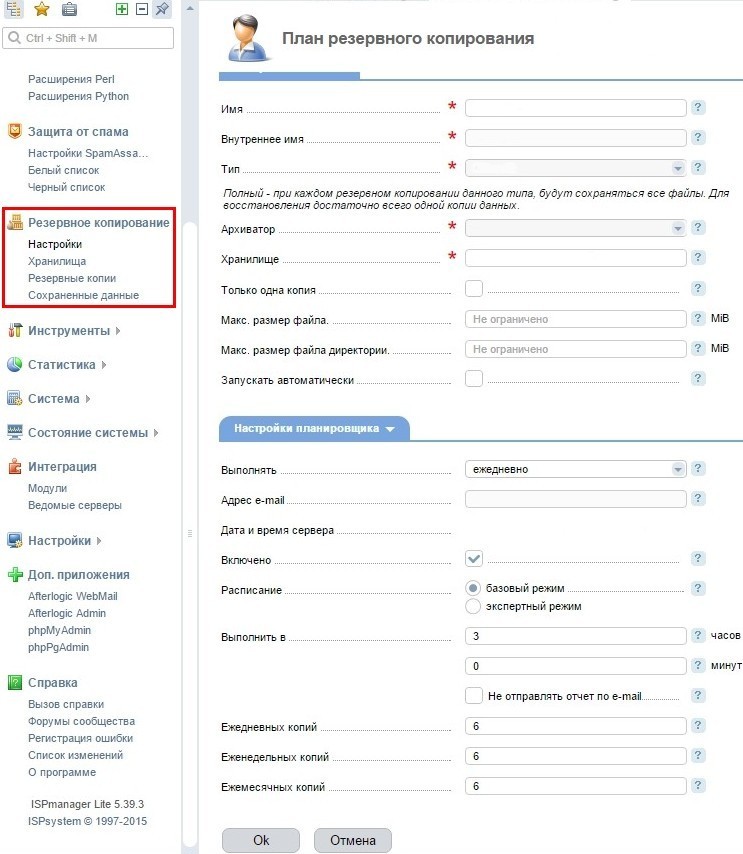
Um die alte Einstellungsansicht zu aktivieren, fügen Sie in die ISPmanager-Konfigurationsdatei /usr/local/mgr5/etc/ispmgr.conf folgenden Eintrag ein:
Option EnableOldBackup und starten Sie ISPmanager neu.
Diese Anleitung für das aktualisierte ISPmanager5-Design ist hier verfügbar.
Backup-Konfiguration in ISPmanager 4.
Das Modul „Backup-Einstellungen" ermöglicht die Verwaltung von Backup-Aufgaben. Hier können Sie eine neue Aufgabe hinzufügen, die Einstellungen einer bestehenden ändern, eine Aufgabe löschen, starten, vorübergehend aktivieren oder deaktivieren sowie Backup-Daten anzeigen und konfigurieren.
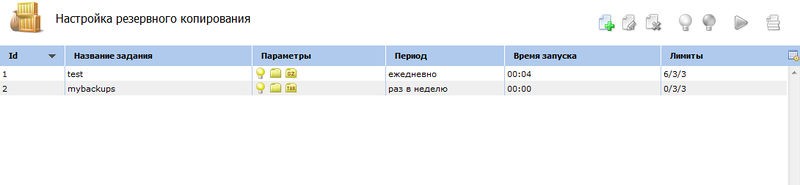
Um eine neue Backup-Aufgabe zu erstellen, klicken Sie auf „Erstellen" und füllen Sie die Formularfelder aus:
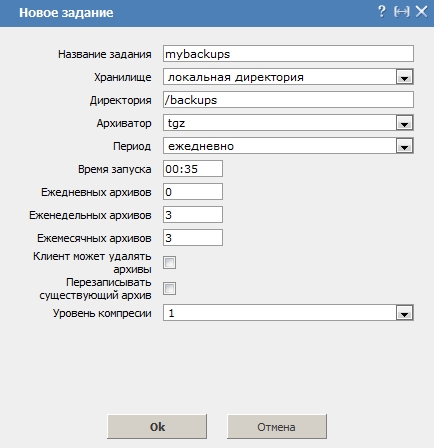
- Aufgabenname – geben Sie einen Namen an, der die Backup-Aufgabe in der Liste eindeutig identifiziert.
- Speicher – wählen Sie einen Speicherort für die Backup-Archive (lokales Verzeichnis, FTP-Server, entfernter sFTP-Server per Schlüssel, entfernter sFTP-Server per Passwort). Je nach gewähltem Speicherort können die Formularfelder unterschiedlich sein.
- Verzeichnis – geben Sie den Pfad zu einem lokalen Verzeichnis oder einem Verzeichnis auf einem entfernten FTP-Server an. Bei Auswahl eines entfernten Servers werden folgende Felder eingeblendet:
- Server – Domainname oder IP-Adresse des entfernten FTP- oder SFTP-Servers, auf dem Sie Ihre Backups speichern möchten.
- Login – Benutzername für den Zugriff auf den entfernten Server.
- Passwort – Passwort für den Zugriff auf den entfernten Server.
- Verzeichnis – geben Sie das Verzeichnis auf dem FTP-Server für die Backup-Ablage an.
- Archivierungsprogramm – geben Sie das Format für die Backup-Archive an. Derzeit werden die Formate zip, rar, tar.gz und tar.bz2 unterstützt. Bitte beachten Sie, dass zip keine Archive mit mehr als 2 GB unterstützt – verwenden Sie für größere Archive ein anderes Format.
- Zeitraum – wählen Sie aus der Liste die Ausführungshäufigkeit der Aufgabe.
- Startzeit – geben Sie die Startzeit der Aufgabe an.
- Tägliche Archive – begrenzen Sie die Anzahl der täglich von dieser Aufgabe erstellten Archive.
- Wöchentliche Archive – begrenzen Sie die Anzahl der wöchentlichen Backup-Archive.
- Monatliche Archive – begrenzen Sie die Anzahl der monatlichen Archivdateien.
- Kunde kann Archive löschen – aktivieren Sie das Kontrollkästchen, damit der Benutzer Archive selbst löschen kann.
- Vorhandenes Archiv überschreiben – aktivieren Sie das Kontrollkästchen, damit pbackup ein vorhandenes Archiv vom aktuellen Datum automatisch überschreibt, sofern eines existiert.
- Komprimierungsstufe – geben Sie die Komprimierungsstufe des Archivs an, wobei 1 die niedrigste und 9 die höchste Stufe ist.
Nach der Erstellung eines neuen Backup-Plans wird folgendes Formular angezeigt:
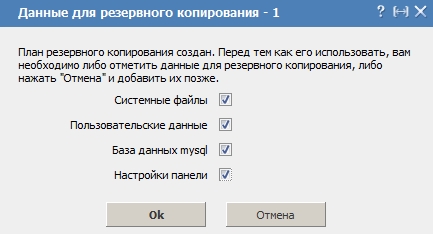
-
Systemdateien – aktivieren Sie das Kontrollkästchen, um Systemdateien in den Backup-Plan aufzunehmen.
-
Benutzerdaten – aktivieren Sie das Kontrollkästchen, um Benutzerdaten in den Backup-Plan aufzunehmen.
-
MySQL-Datenbank – aktivieren Sie das Kontrollkästchen, um die MySQL-Datenbank in den Backup-Plan aufzunehmen.
-
Panel-Einstellungen – aktivieren Sie das Kontrollkästchen, um die Einstellungen des ISPmanager-Verwaltungspanels in den Backup-Plan aufzunehmen.
Um die Parameter einer bestehenden Backup-Aufgabe zu ändern, wählen Sie sie aus der Liste aus, klicken Sie auf „Bearbeiten" und nehmen Sie die gewünschten Änderungen vor. Das Bearbeitungsformular ist identisch mit dem Formular zum Erstellen einer neuen Aufgabe.
Achtung! Eine Backup-Aufgabe kann bearbeitet werden, aber nach einer Änderung des Namens, des Archivierungsprogramms oder des Speicherorts sind die alten Backups in ISPmanager nicht mehr verfügbar.
Weitere detaillierte Informationen finden Sie auf der offiziellen Website von ISP.
Datenwiederherstellung aus einem Backup
Alle weiteren Aktionen mit Backups – Anzeigen, Wiederherstellen und Löschen – werden im Modul „Backups" durchgeführt. Auf Administratorebene enthält dieses Modul alle in der Verwaltungsoberfläche erstellten Backups, auf Benutzerebene nur die Archive des jeweiligen Benutzers.
Wählen Sie im Modul „Backups" das Backup aus, das Sie wiederherstellen möchten: Dies kann ein gesamtes Archiv oder ein einzelner Ordner bzw. eine einzelne Datei sein.
Um das gesamte Konto wiederherzustellen, markieren Sie die gewünschte Kopie in der Liste und klicken Sie auf die Schaltfläche „Wiederherstellen".
Um einen Ordner wiederherzustellen, wählen Sie ein Archiv in der Liste aus, klicken Sie auf „Daten", markieren Sie dann den gewünschten Ordner im Archiv und klicken Sie auf „Wiederherstellen".
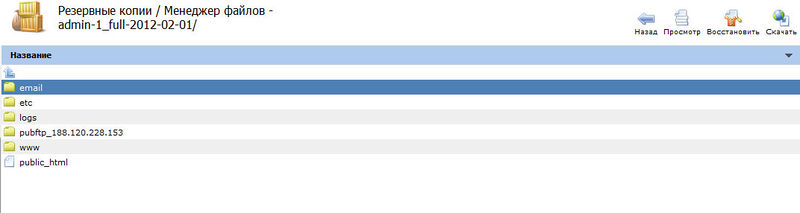
Auf dieselbe Weise können Sie eine einzelne Datei wiederherstellen – wählen Sie dazu die gewünschte Datei im Ordner aus.