Backups in Hestia CP
Benutzung, Konfiguration und Wiederherstellung von Backups im Hestia-Verwaltungspanel.
Hestia CP ist eines der beliebtesten und benutzerfreundlichsten Server-Verwaltungspanels überhaupt. Es ermöglicht die Verwaltung von Websites, E-Mails, Datenbanken, SSL-Zertifikaten, Cron-Jobs und Dateien — alles über eine übersichtliche Oberfläche.
Backup erstellen
Hestia CP verfügt über einen eigenen Bereich Backup, in dem Sie Backups unkompliziert erstellen können.
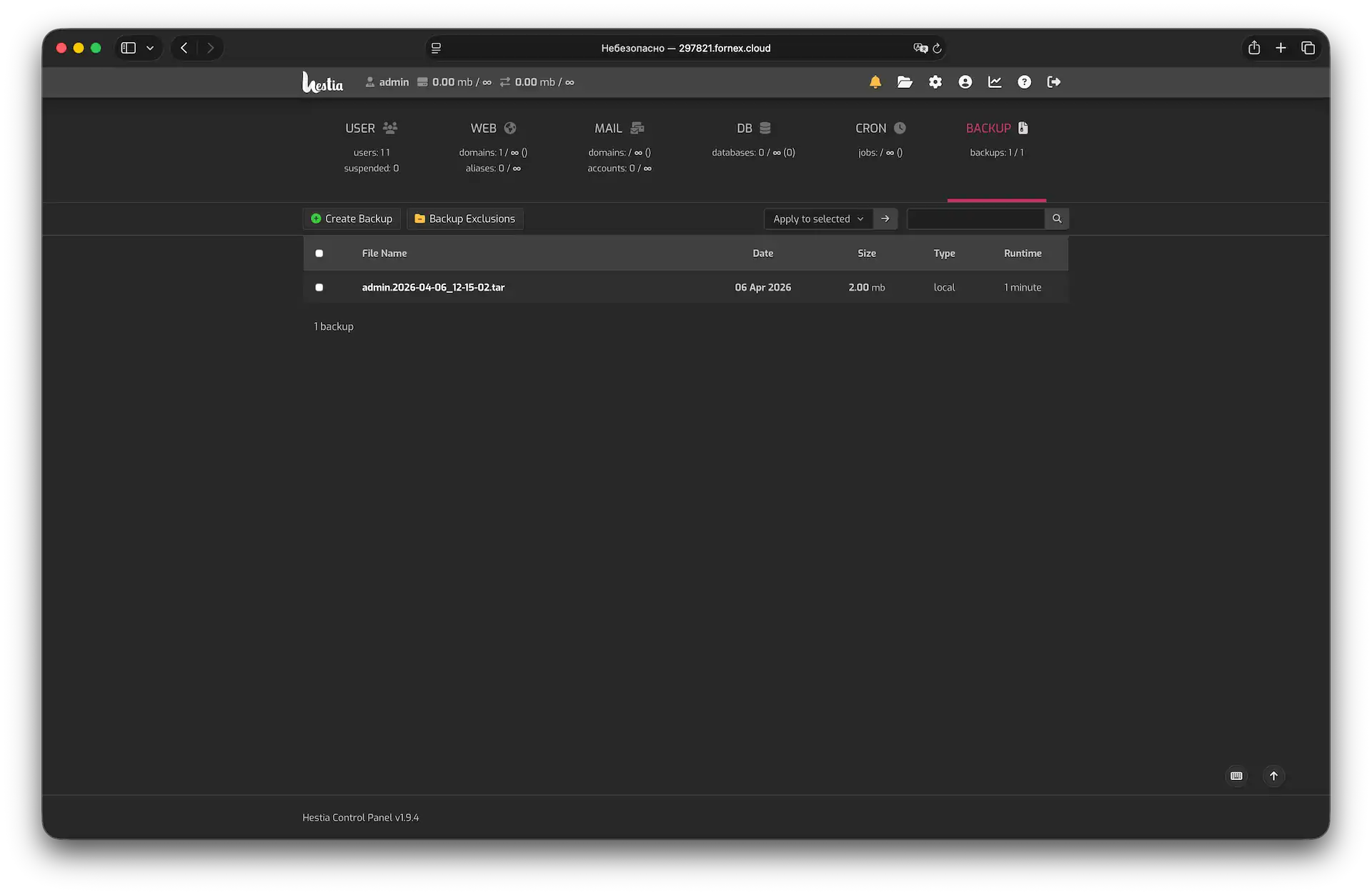 Backup-Bereich in Hestia CP
Klicken Sie auf Create Backup, um einen Backup-Job in die Warteschlange einzureihen. Die Warteschlange wird alle 5 Minuten verarbeitet, sodass Ihr Backup in Kürze startet. Nach Abschluss erhalten Sie eine E-Mail-Benachrichtigung und können das Archiv direkt aus dem Panel herunterladen.
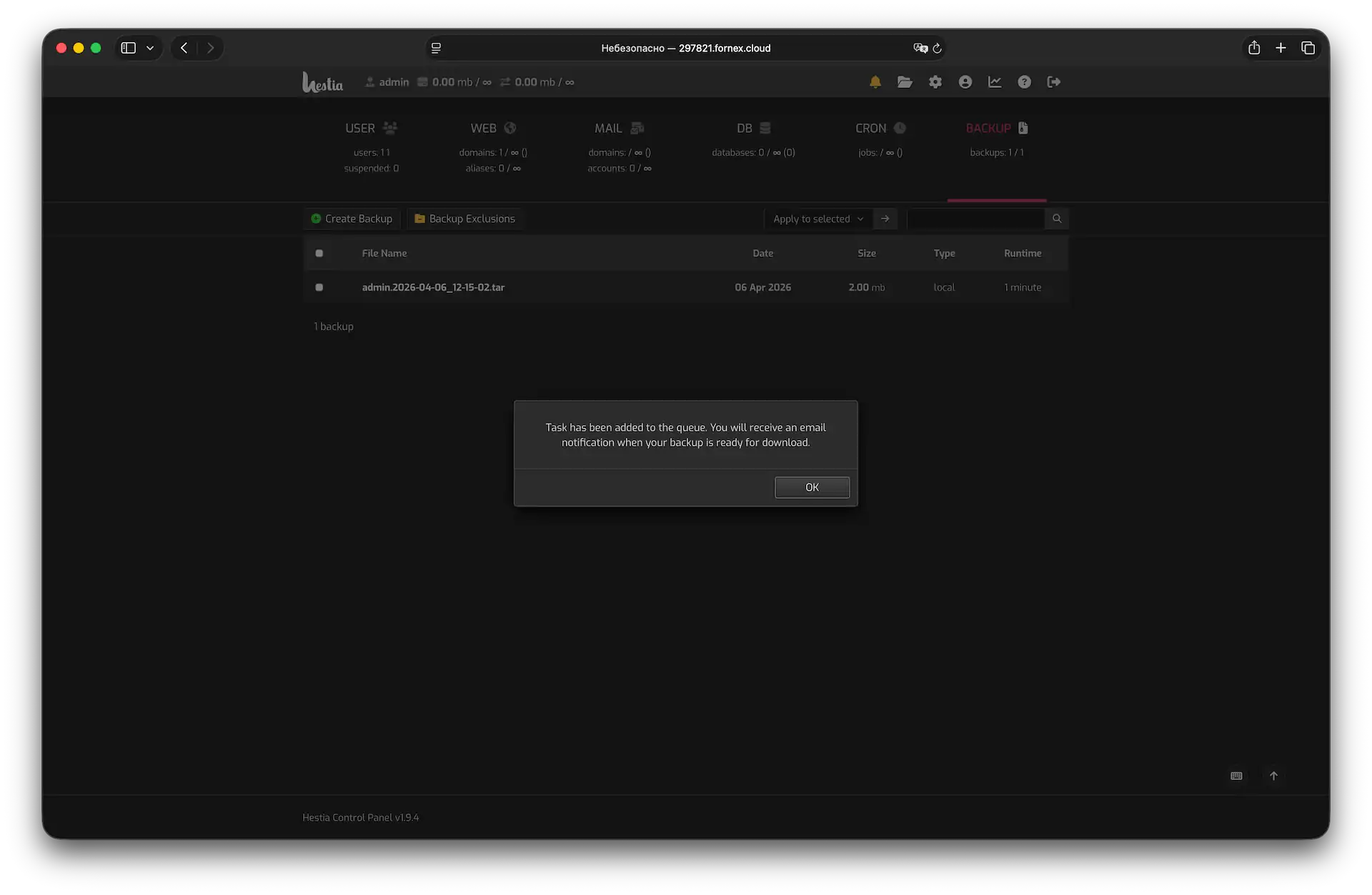 Backup herunterladen
Ein Backup enthält:
- Website-Dateien, SSL-Zertifikate, Nginx-Konfigurationen und Hestia-Einstellungen für jede Domain
- Konfigurationsdateien des Systemprofils
- MySQL-Datenbank-Dumps und deren Systemeinstellungen
- Die Cron-Job-Datei des Benutzers
Wenn Sie als Admin angemeldet sind, werden Backups standardmäßig für alle Benutzer des Verwaltungspanels erstellt.
Ausnahmen konfigurieren
Wenn Sie bestimmte Verzeichnisse oder Datenbanken vom Backup ausschließen möchten, klicken Sie auf Backup Exclusions.
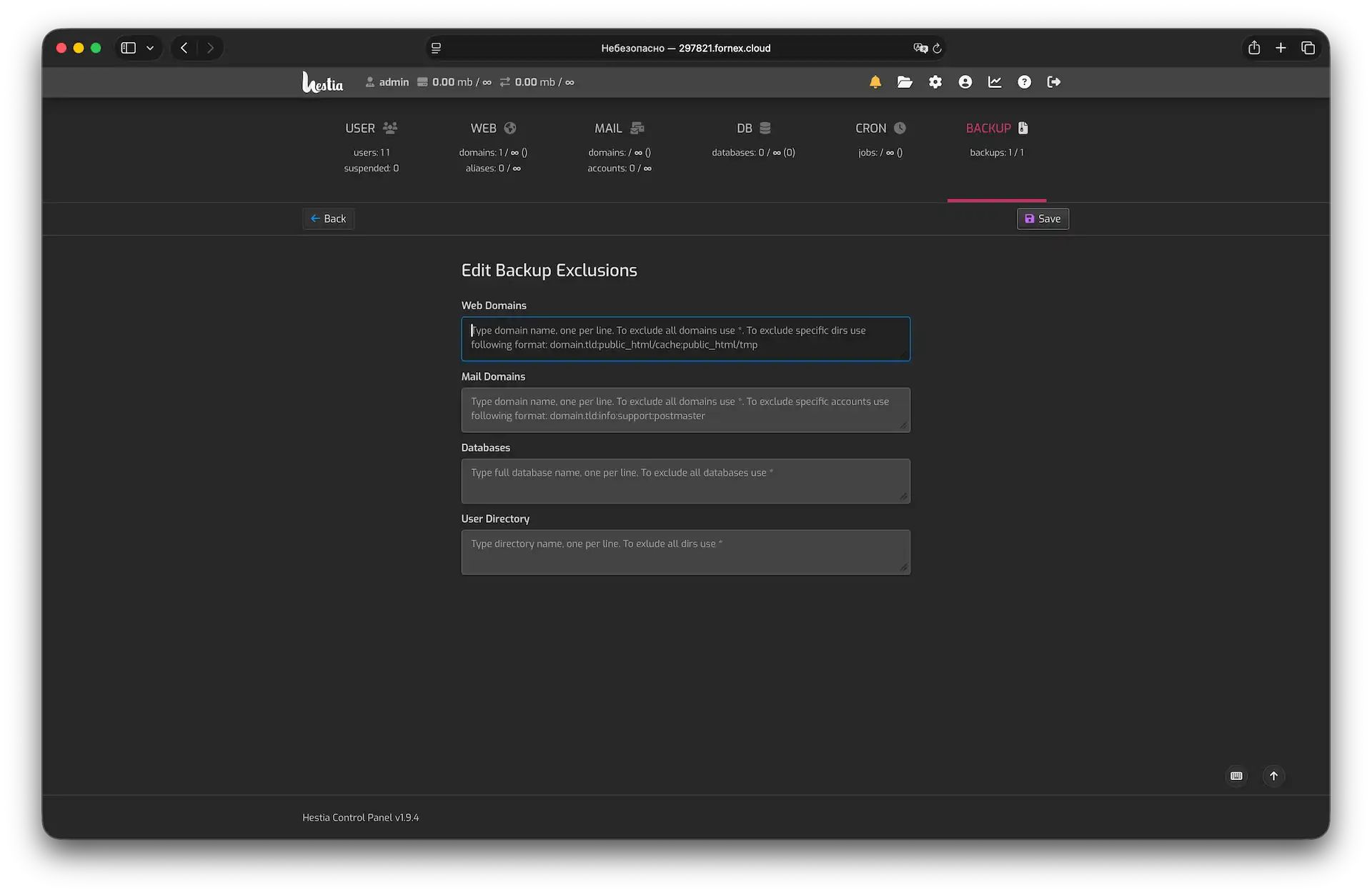 Ausnahmen bearbeiten
Füllen Sie die Felder aus, um festzulegen, was ausgelassen werden soll — alle hier eingetragenen Ordner, Datenbanken oder anderen Elemente werden beim Backup übersprungen. Klicken Sie auf Save, um Ihre Einstellungen zu übernehmen.
Nachdem Sie die Ausnahmen konfiguriert haben, wechseln Sie zurück zum Tab Backup und klicken Sie auf Create Backup, um ein Backup mit diesen Einstellungen zu starten.
Aus einem Backup wiederherstellen
Wechseln Sie zum Tab Backup und klicken Sie neben dem gewünschten Backup auf die Schaltfläche Restore.
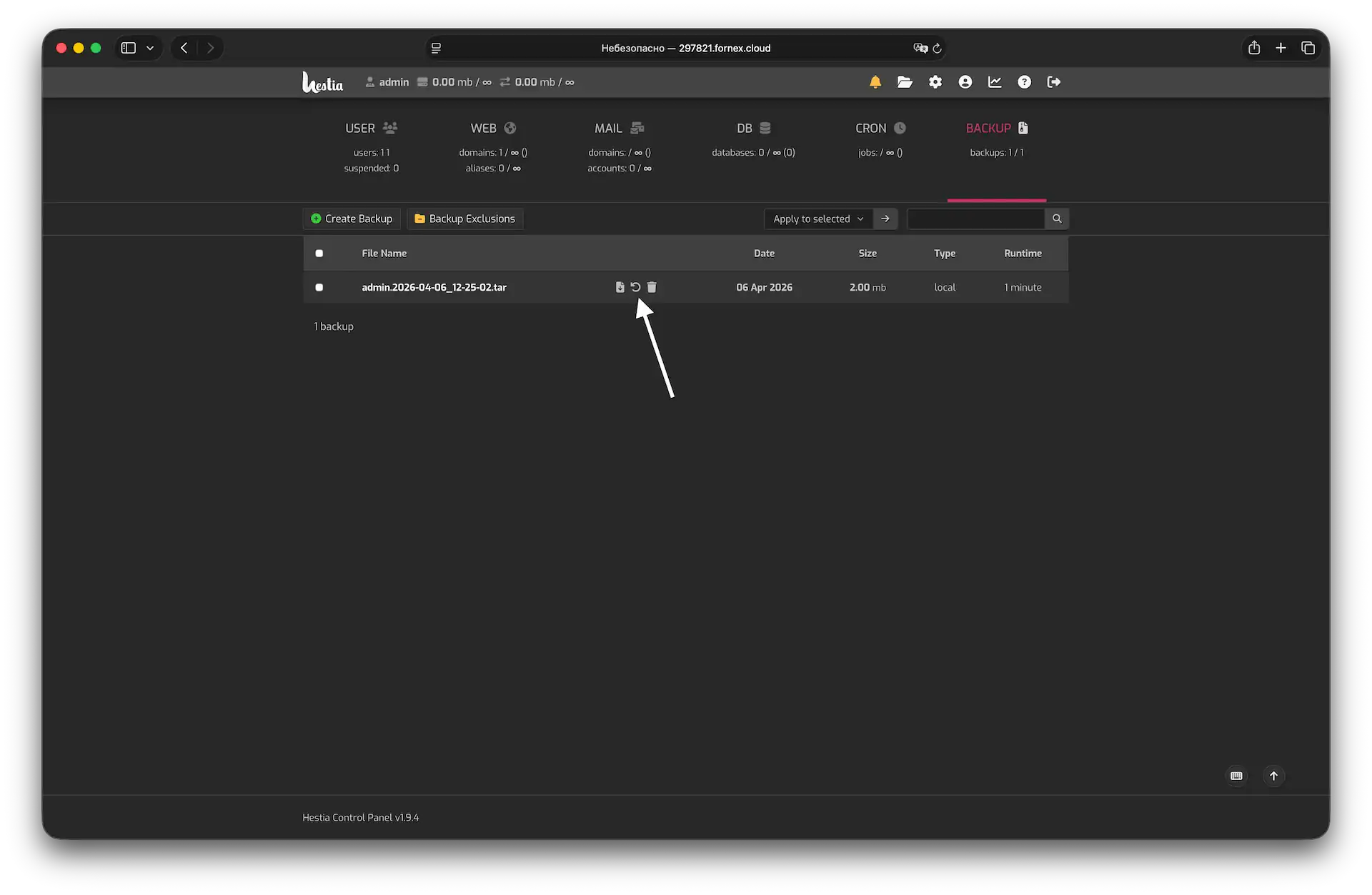 Backup-Liste
Wählen Sie im sich öffnenden Fenster die gewünschten Elemente zur Wiederherstellung aus — oder klicken Sie auf Restore All, um alles auf den Zustand zum Zeitpunkt der Backup-Erstellung zurückzusetzen.
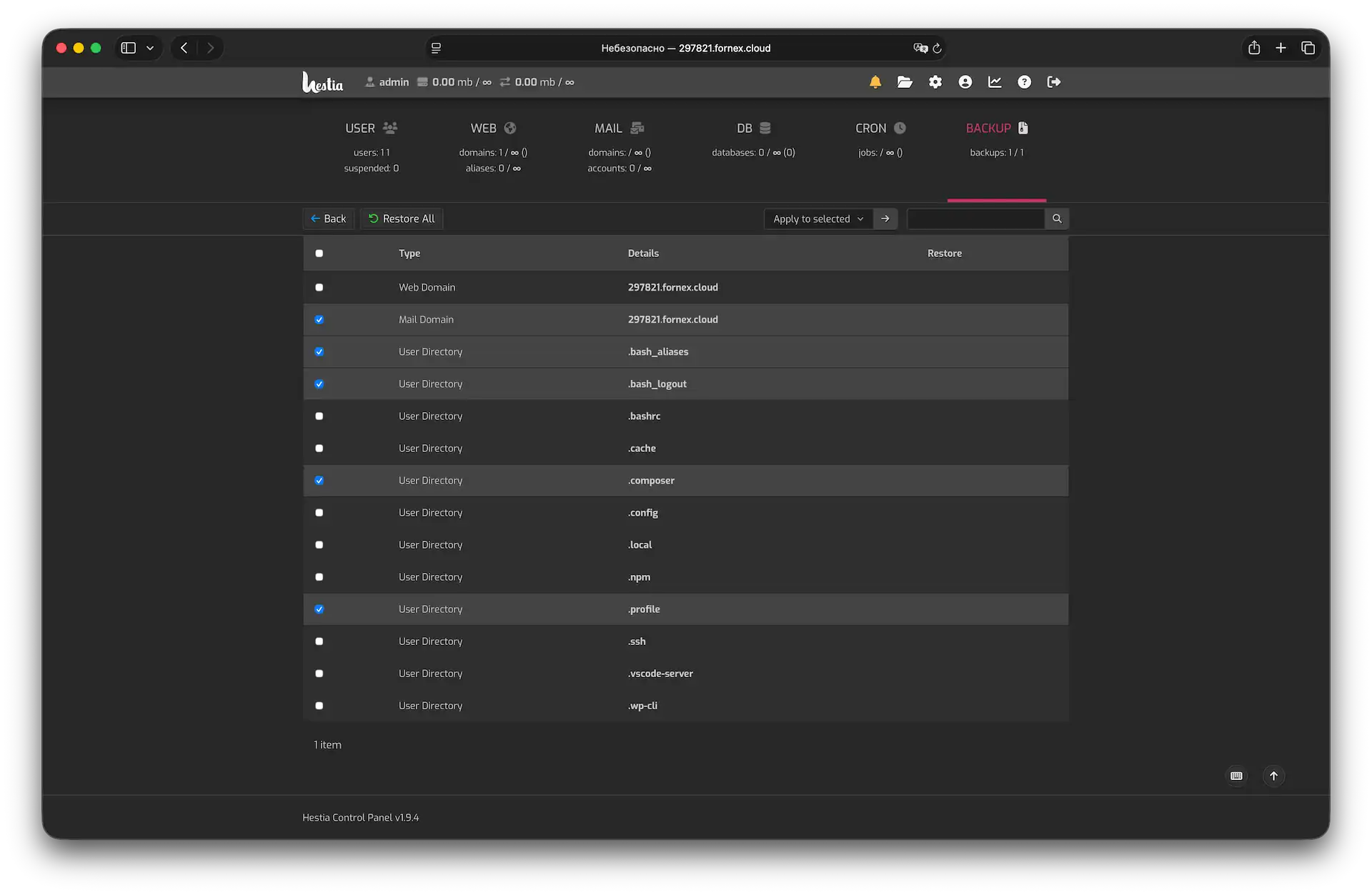 Elemente zur Wiederherstellung auswählen
Hilfe
Bei Fragen oder wenn Sie Unterstützung brauchen, erreichen Sie uns jederzeit über das Ticketsystem — wir helfen Ihnen gern weiter!