Erweitertes System-Monitoring mit atop
Anleitung zur Verwendung von atop zur Überwachung von CPU, Arbeitsspeicher, Laufwerk, Netzwerk und Prozessen.
Um Ihren Server zu überwachen und Prozesse mit übermäßigem Ressourcenverbrauch schnell zu erkennen, ist die Utility atop auf VPS und dedizierten Servern sehr nützlich. Sie liefert Einblicke in CPU-, RAM- und Swap-Auslastung.
atop ist ein erweiterter, vollbildfähiger Performance-Monitor. Stellen Sie sich ihn als erweiterte Version von top vor — im Unterschied zu top konzentriert er sich jedoch auf Änderungen aktiver Prozesse. Er ermöglicht die Überwachung von CPU-, RAM-, Laufwerk- und Netzwerkauslastung sowie der Ressourcenverteilung zwischen Prozessen, was ihn zu einem praktischen Werkzeug für die Server-Administration macht.
Installation
Debian/Ubuntu:
apt install atopCentOS:
yum install epel-release && yum install atopStarten
Um die Utility zu starten, führen Sie einfach folgenden Befehl aus:
atopStandardmäßig erfasst atop alle 10 Minuten Metriken. Dieses Intervall lässt sich in /etc/default/atop oder /etc/sysconfig/atop (Variable INTERVAL) anpassen.
Eines der wichtigsten Features ist die Möglichkeit, Daten in eine binäre Log-Datei zu speichern. Nach der Installation startet atop automatisch und schreibt Logs nach /var/log/atop.log.
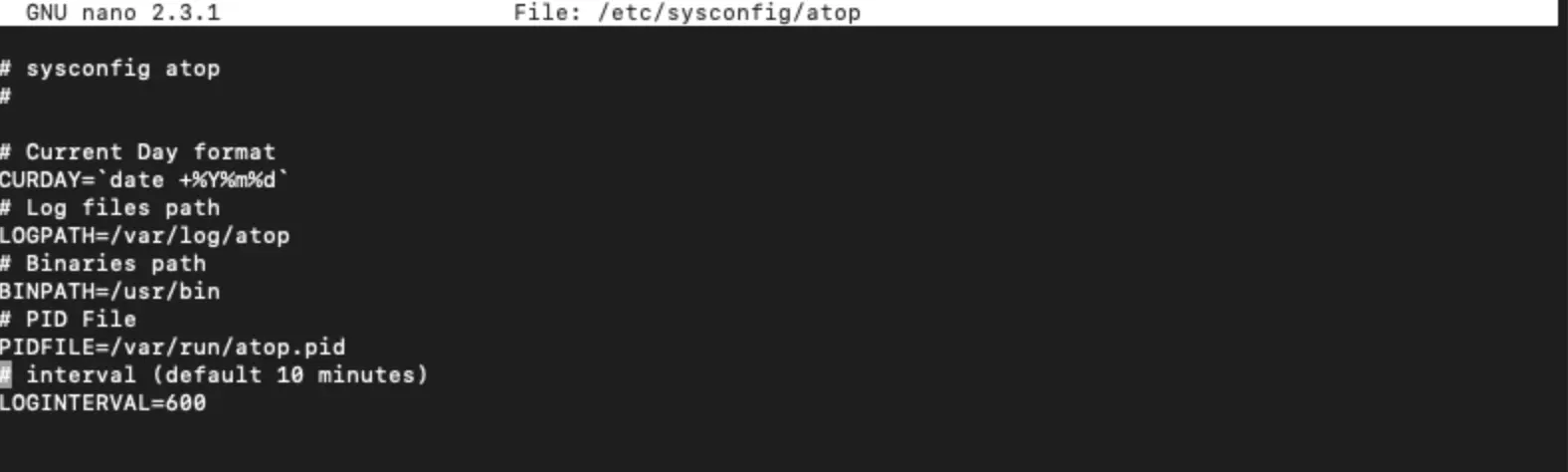 Starten von atop
Um gespeicherte Logs einzusehen, verwenden Sie die Option -r <log_file>. Um beispielsweise die historische Last Ihres Servers zu prüfen:
atop -r /var/log/atop/atop_20201130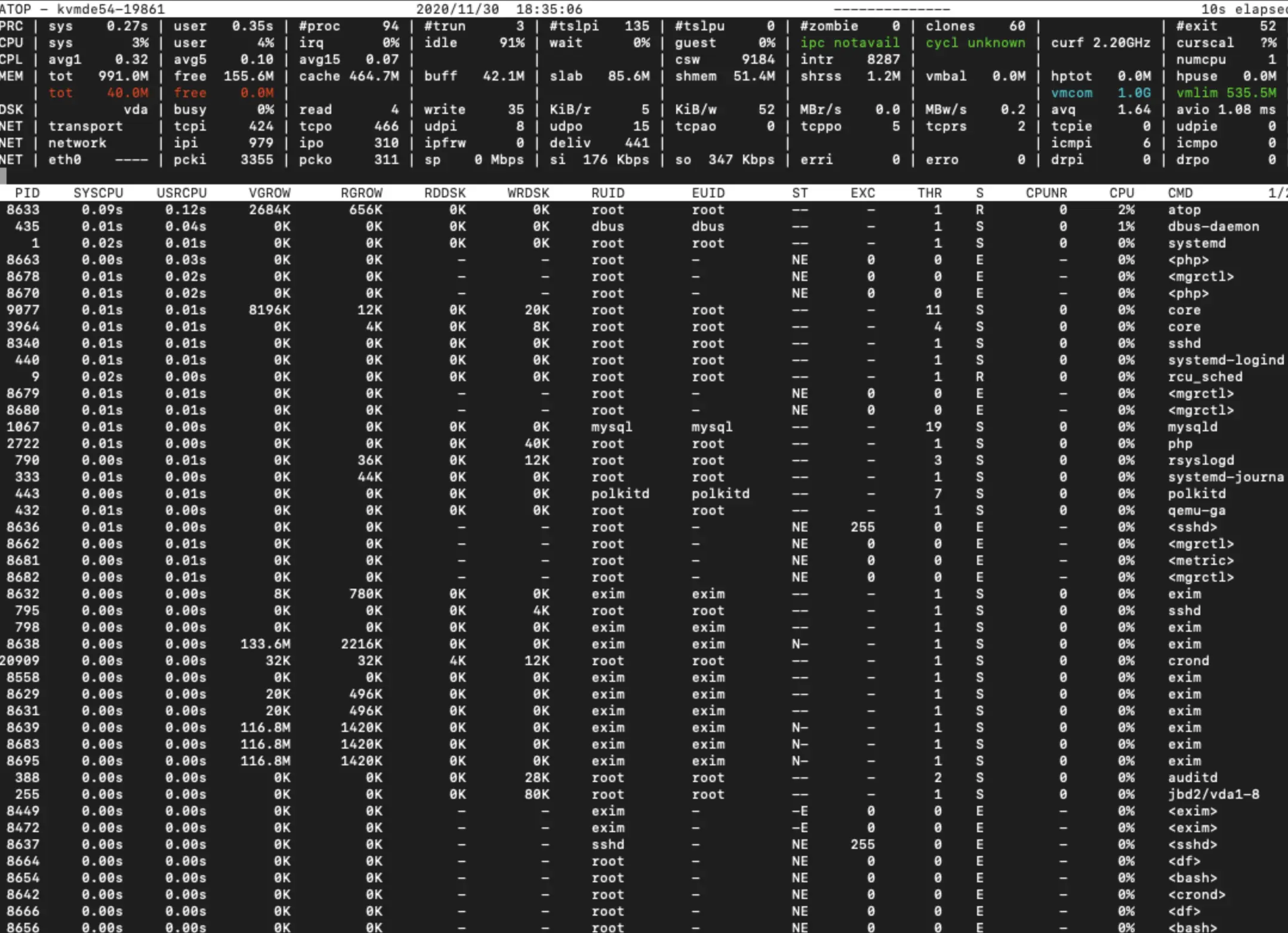 atop in Betrieb
Unsere Produkte und Dienste
Nützliche Funktionen von atop
- t — zum nächsten Zeitintervall springen
- v — detaillierte Prozessinformationen anzeigen (Benutzer, Startdatum/-uhrzeit)
- u — Ressourcenverbrauch nach Benutzer anzeigen
- g — zur Standardansicht zurückkehren
- Shift + t — zum vorherigen Zeitintervall springen
- Shift + m — Prozesse nach Resident-Memory-Nutzung sortieren
- Shift + c — Prozesse nach CPU-Auslastung sortieren (Standard)
- Shift + d — Prozesse nach Laufwerk-Nutzung sortieren
- Shift + n — Prozesse nach Netzwerk-Nutzung sortieren
Wichtige Optionen
- b — Logs ab einem bestimmten Zeitpunkt anzeigen
- e — Logs bis zu einem bestimmten Zeitpunkt anzeigen
Hilfe
Bei Fragen oder wenn Sie Unterstützung brauchen, erreichen Sie uns jederzeit über das Ticketsystem — wir helfen Ihnen gern weiter!