Wie Sie eine zusätzliche IP-Adresse auf einem Windows Server hinzufügen
Schritt-für-Schritt-Anleitung zur Konfiguration einer zusätzlichen IP-Adresse in Windows Server über die Netzwerkeinstellungen.
Zusätzliche IP-Adressen auf einem Server ermöglichen es Ihnen, mehrere Websites zu hosten, Dienste voneinander zu trennen oder Failover-Konfigurationen einzurichten. In diesem Artikel erklären wir Schritt für Schritt, wie Sie über die grafische Oberfläche des Systems eine zusätzliche IP-Adresse zu Windows Server hinzufügen. Der Vorgang dauert nur wenige Minuten und erfordert keine besonderen technischen Kenntnisse.
Melden Sie sich über RDP als Administrator am Server an.
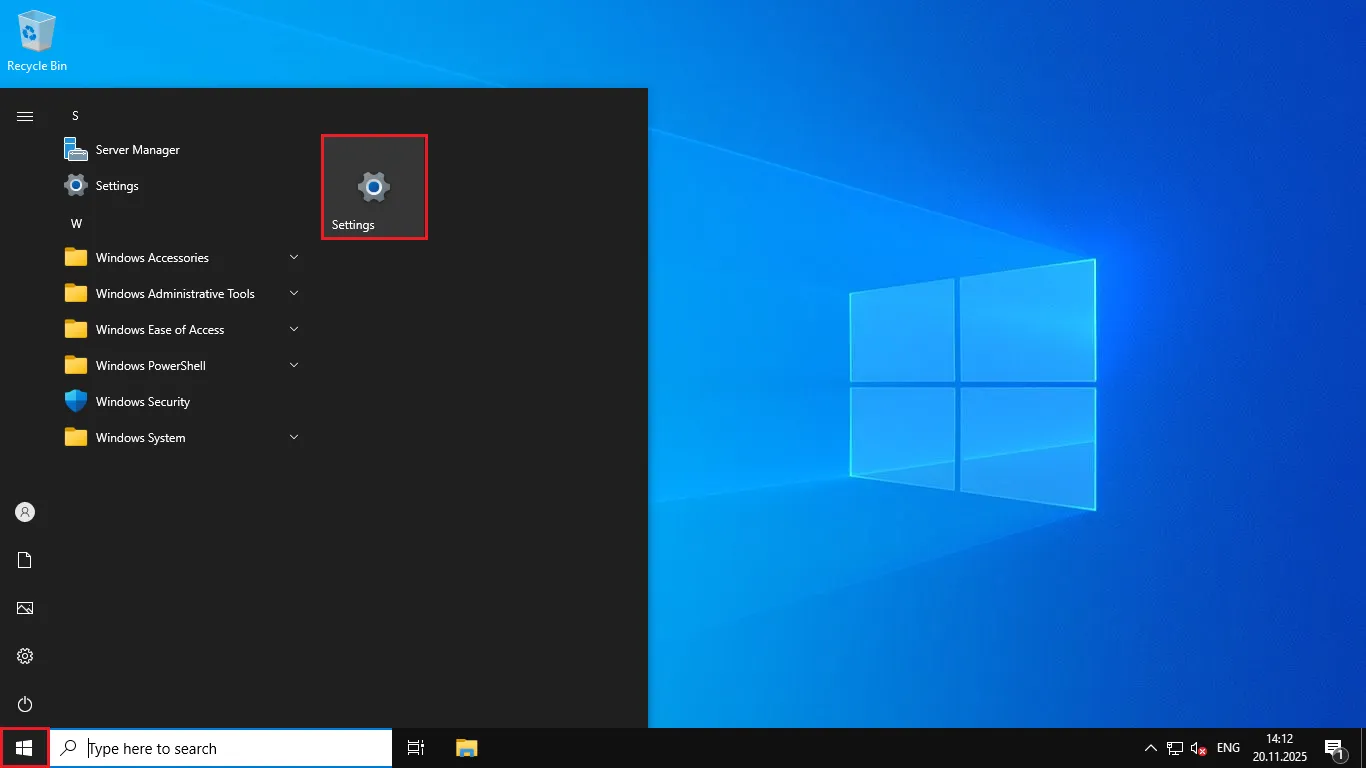
Öffnen Sie zur Konfiguration Start → Einstellungen.
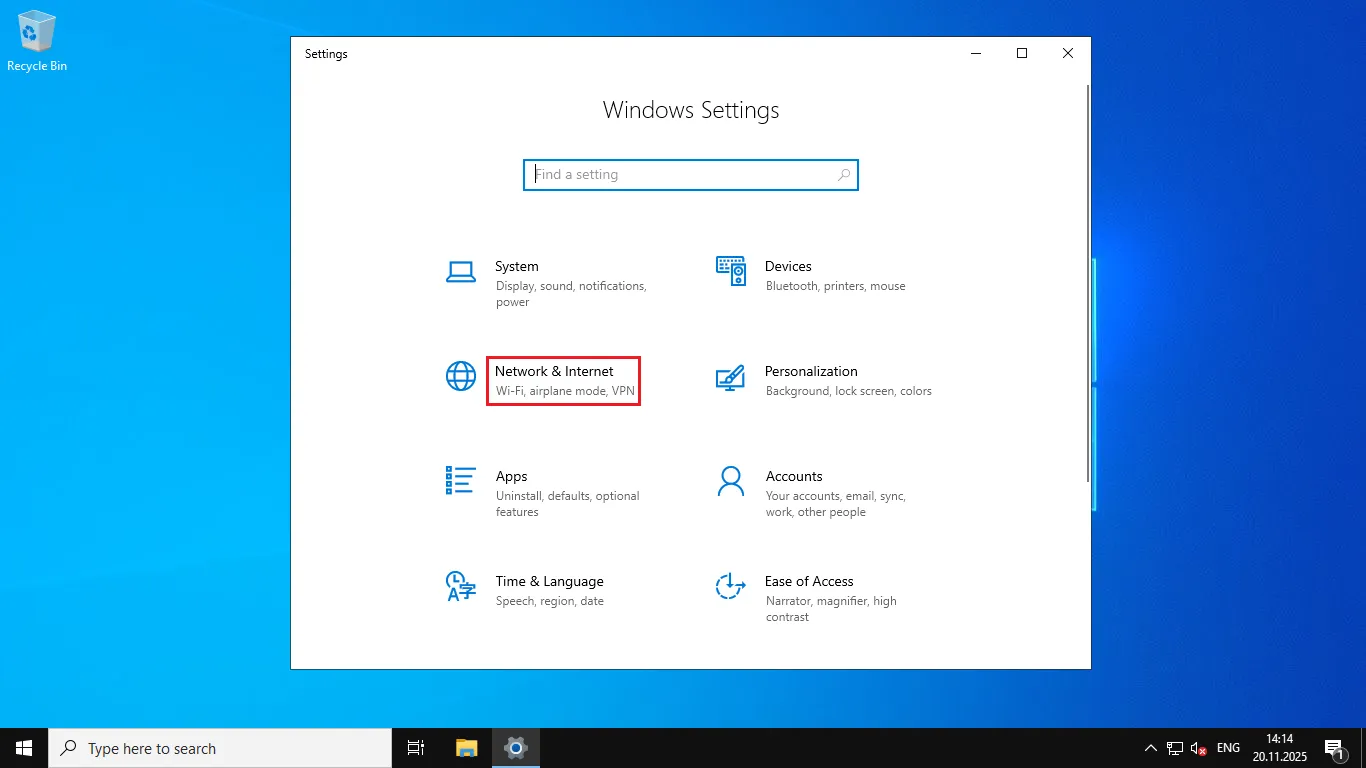
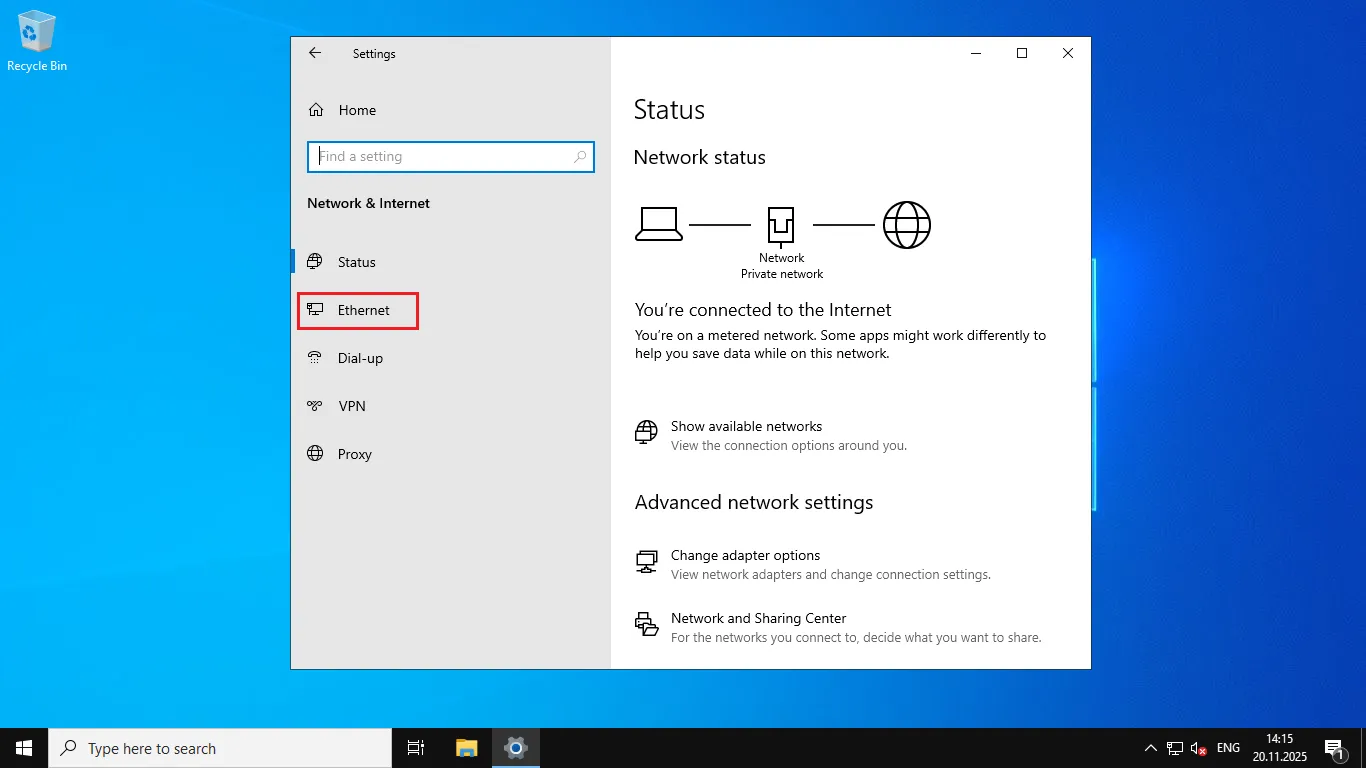
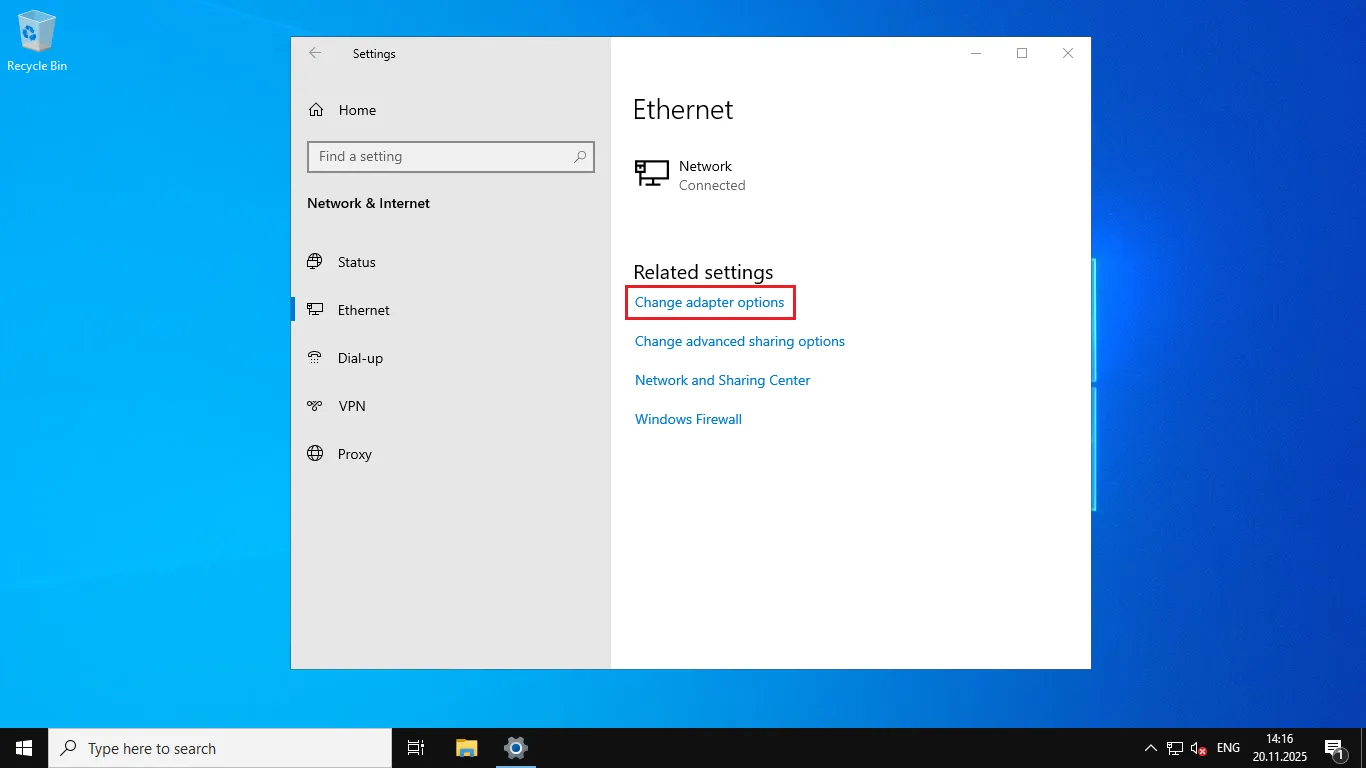
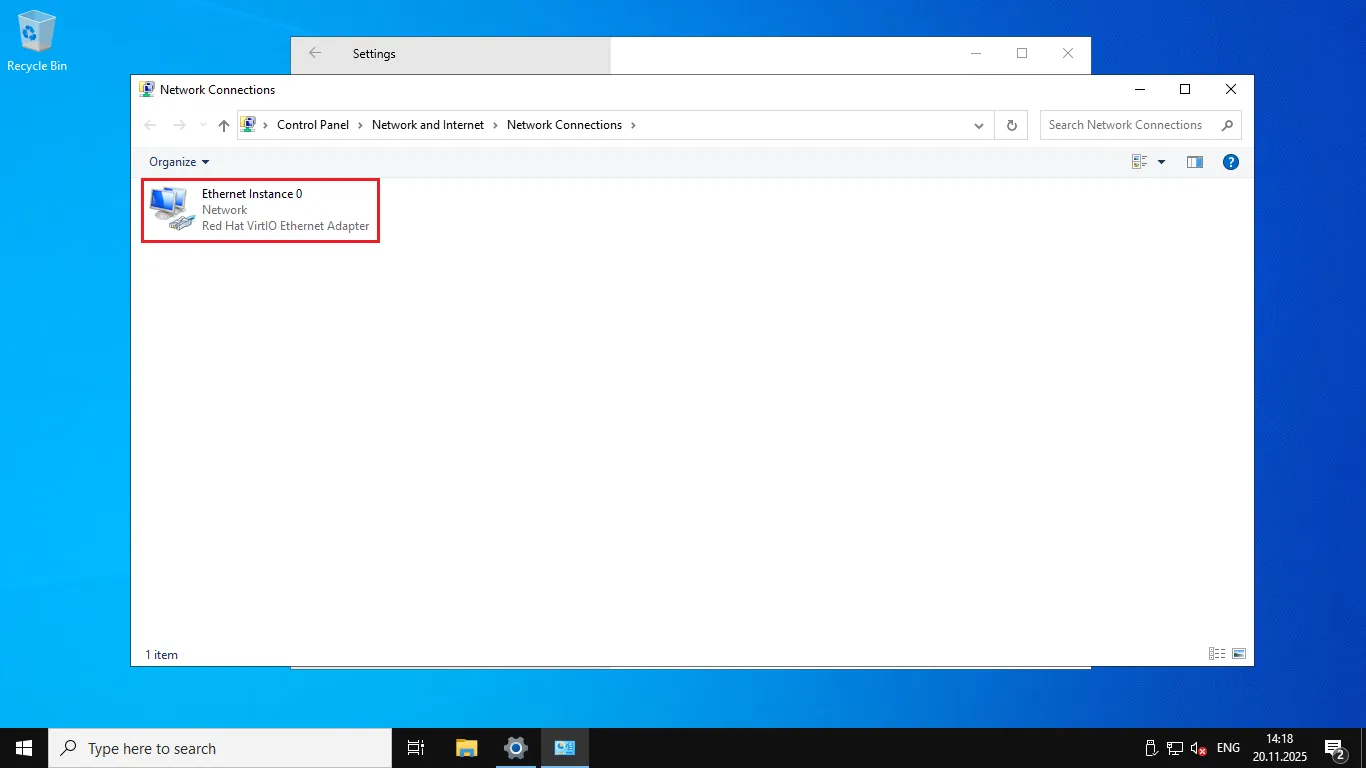
Navigieren Sie anschließend zu Netzwerk und Internet → Ethernet → Adapteroptionen ändern.
Klicken Sie mit der rechten Maustaste auf die vorhandene Verbindung und wählen Sie Eigenschaften.

Wählen Sie anschließend Internetprotokoll Version 4 (TCP/IPv4) aus und klicken Sie auf Eigenschaften.
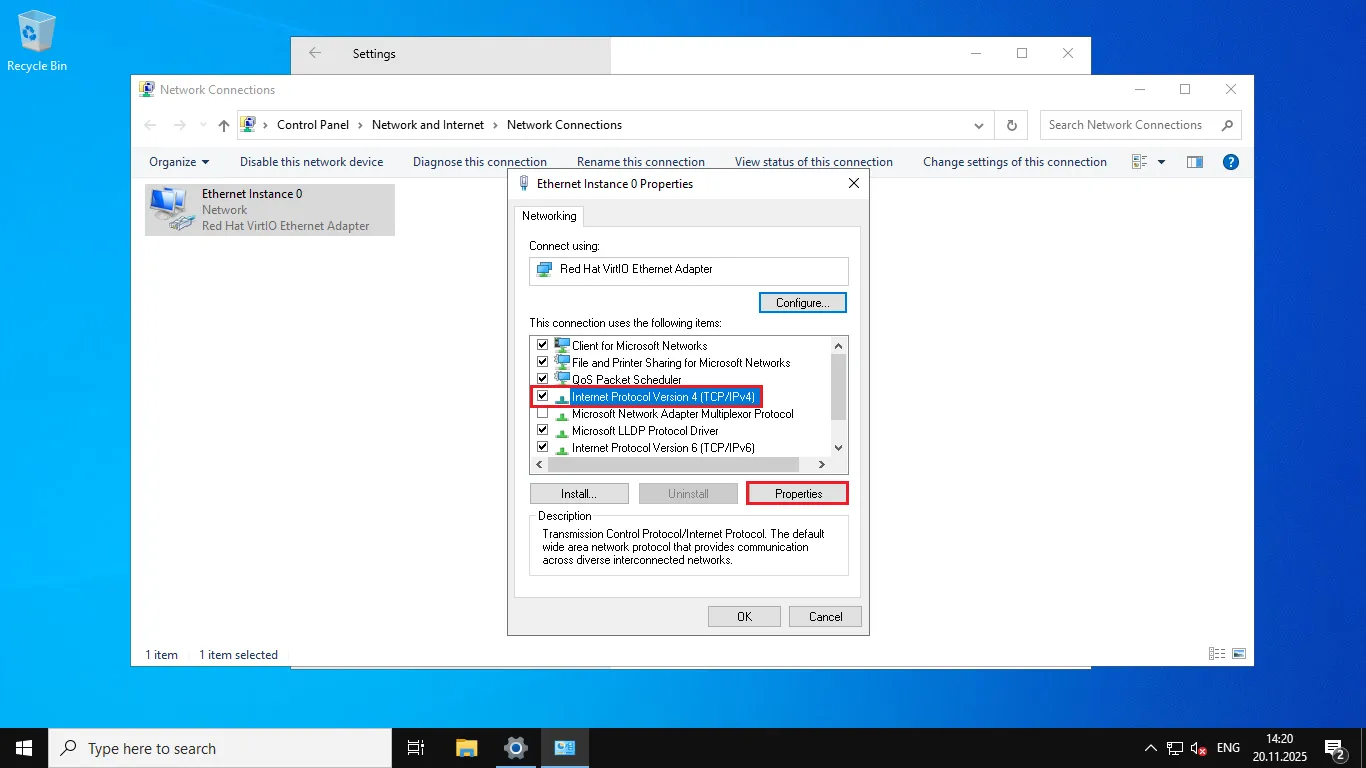
Klicken Sie im daraufhin angezeigten Fenster auf die Schaltfläche Erweitert.
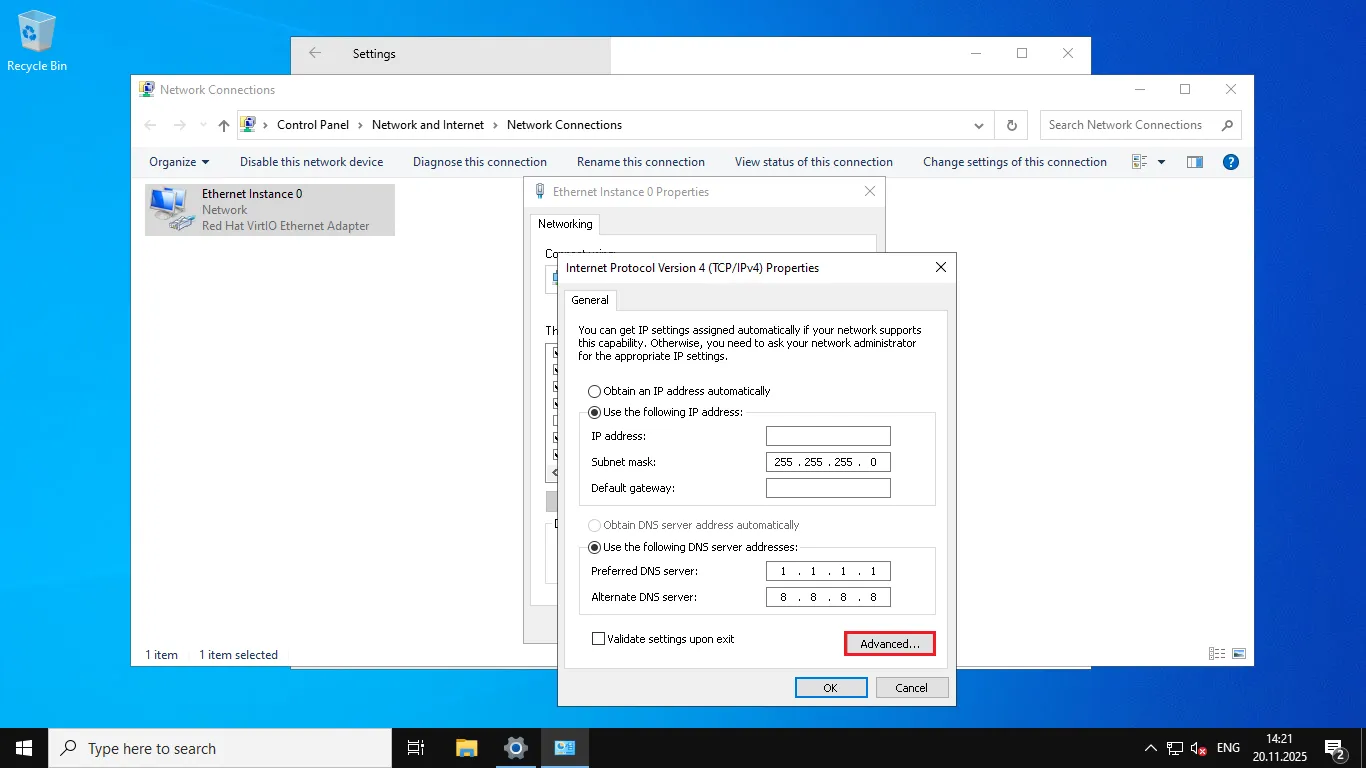
Klicken Sie im Fenster „Erweiterte Einstellungen" auf die Schaltfläche Hinzufügen.
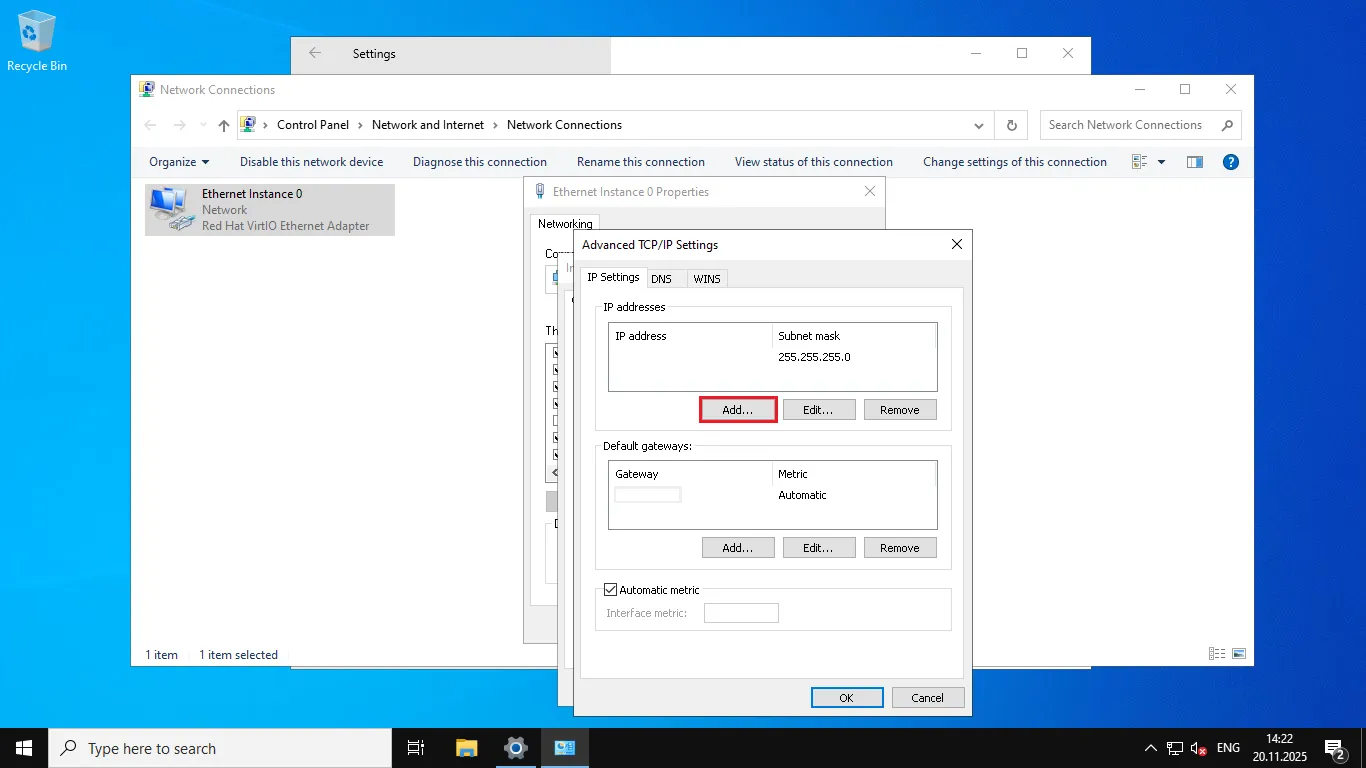
Geben Sie die IP-Adresse und die Subnetzmaske ein.
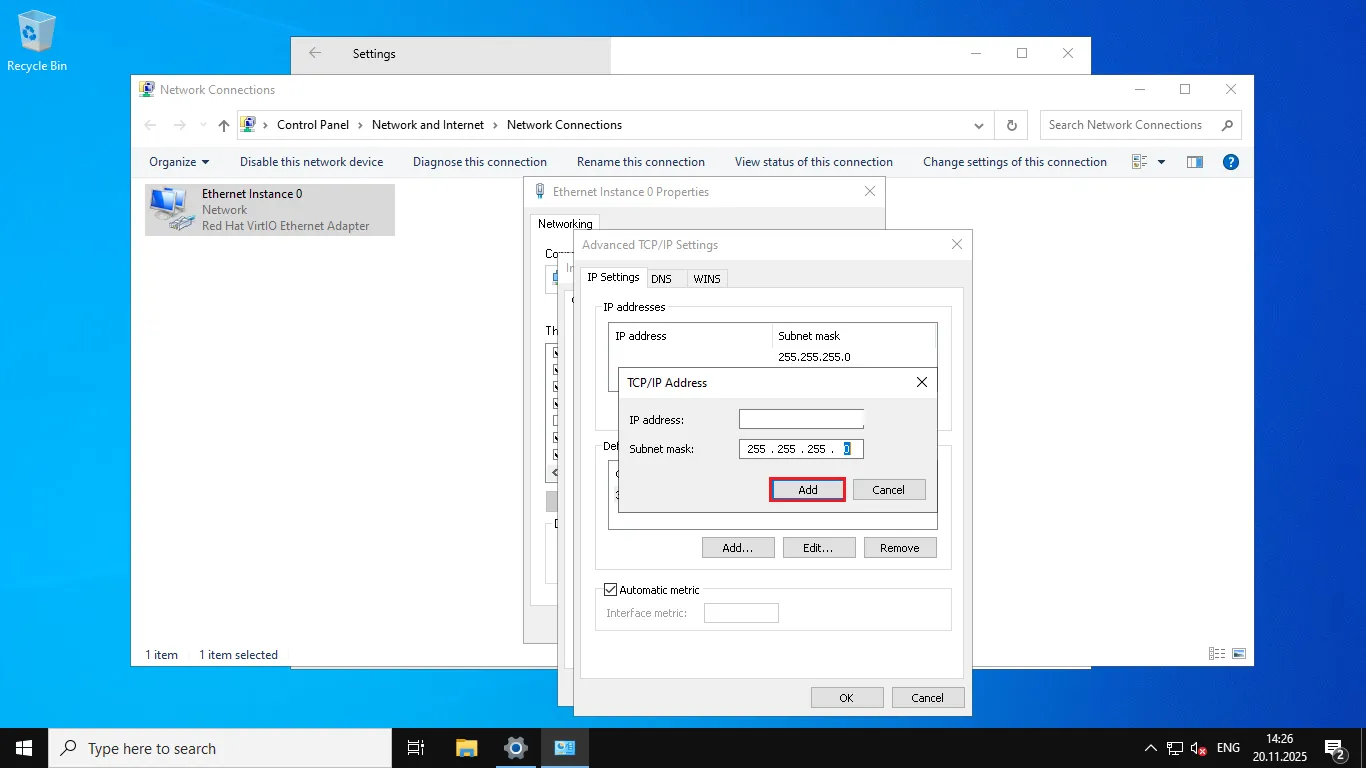
Die IP-Adresse wurde Ihrem Server erfolgreich hinzugefügt.
Hilfe
Bei Fragen oder wenn Sie Unterstützung brauchen, erreichen Sie uns jederzeit über das Ticketsystem — wir helfen Ihnen gern weiter!