Erste Schritte mit aaPanel
Eine Schritt-für-Schritt-Anleitung zur Einrichtung und Nutzung des Verwaltungspanels aaPanel.
aaPanel ist ein quelloffenes, schlankes Linux-Hosting-Verwaltungspanel, das auf Einfachheit und Effizienz ausgelegt ist. Egal ob Sie einen VPS oder einen dedizierten Server betreiben – es bietet eine übersichtliche Oberfläche zur Verwaltung von Websites, SSL-Zertifikaten, Datenbanken, FTP-Konten und E-Mail-Diensten, ganz ohne komplexe Kommandozeilenbefehle.
Erste Schritte
- Melden Sie sich an Ihrer aaPanel-Oberfläche auf Ihrem VPS mit den Zugangsdaten aus Ihrem Fornex-Kundenbereich an.
- Machen Sie sich mit dem Startbildschirm vertraut. Dieses Dashboard gibt Ihnen einen Echtzeit-Überblick über den Zustand Ihres Servers, einschließlich CPU-Auslastung, RAM-Nutzung und Festplatten-I/O.
 Die zentrale Dashboard-Oberfläche
Eine Website hinzufügen
So hosten Sie Ihr erstes Projekt:
- Öffnen Sie in der linken Seitenleiste den Bereich Websites und klicken Sie auf
Add site. - Geben Sie Ihre primäre Domain ein.
- Konfigurieren Sie die wesentlichen Umgebungseinstellungen:
- Domainname: Die Adresse Ihrer Website.
- Site Directory: Der Stammpfad, in dem Ihre Dateien gespeichert werden.
- FTP Account: Aktivieren Sie diese Option, um automatisch FTP-Zugangsdaten zu erstellen.
- Database: Wählen Sie diese Option, um sofort eine Datenbank bereitzustellen.
- PHP Version: Wählen Sie die für Ihre Anwendung erforderliche PHP-Version.
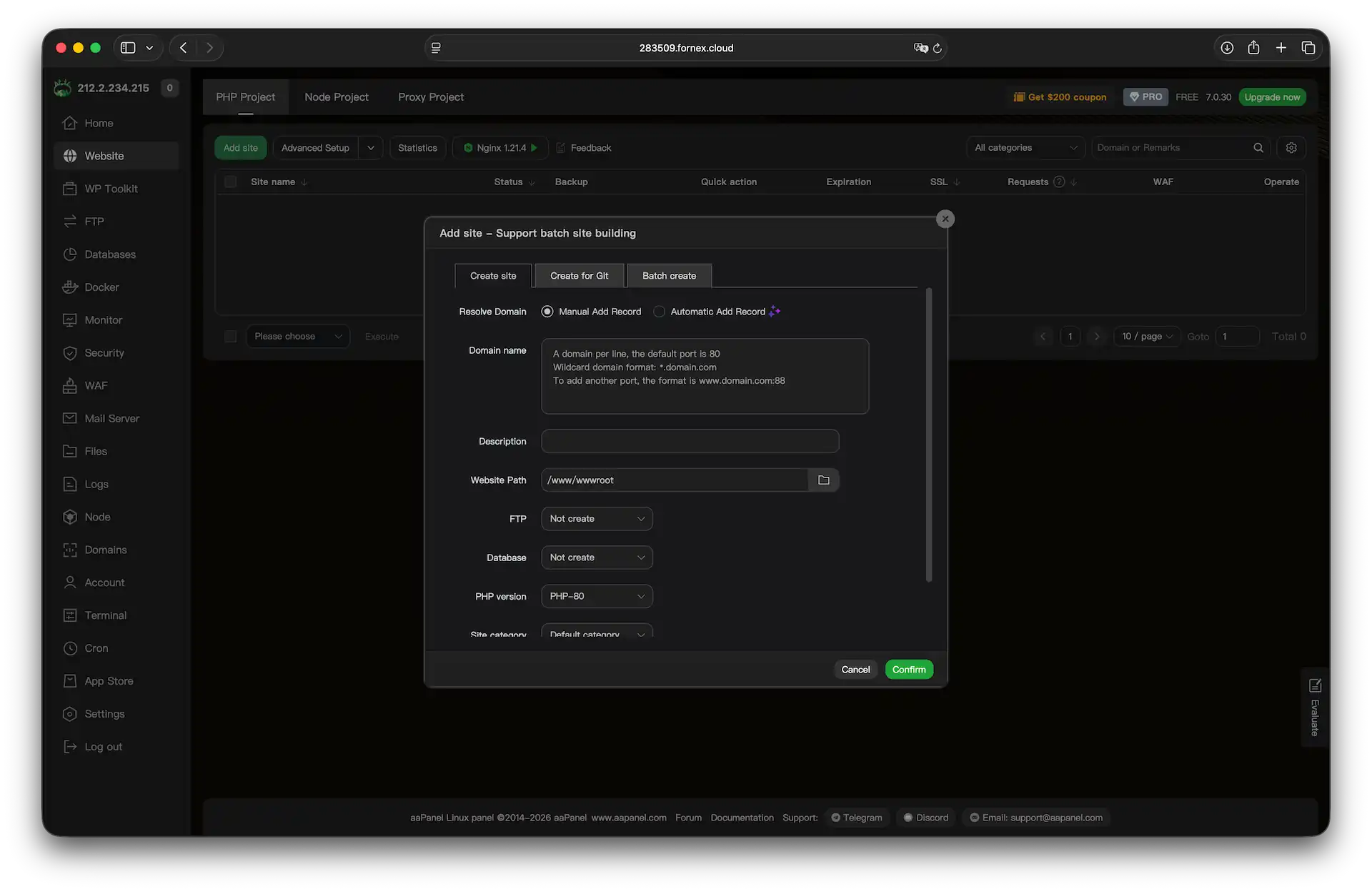 Formular zur Domain-Konfiguration
Eine Datenbank erstellen
- Wechseln Sie in den Bereich Databases.
- Klicken Sie auf
Add DB. - Geben Sie die erforderlichen Daten an:
- Database Name: Eine eindeutige Bezeichnung für Ihre Datenbank.
- Character Set: Für moderne Web-Kompatibilität in der Regel
utf8mb4. - Username/Password: Zugangsdaten für den Datenbankbenutzer.
- Access Permissions: Legen Sie fest, ob die Datenbank nur lokal (
127.0.0.1) oder von bestimmten externen IPs aus erreichbar ist.
- Klicken Sie auf
Confirm, um die Erstellung abzuschließen.
 Assistent zur Datenbankerstellung
Um Ihre Daten manuell zu verwalten, klicken Sie einfach auf die Schaltfläche phpMyAdmin in der Zeile der jeweiligen Datenbank.
 Zugriff auf phpMyAdmin
Unsere Produkte und Dienste
Ein FTP-Konto erstellen
- Öffnen Sie das Menü FTP.
- Klicken Sie auf
Add FTP. - Legen Sie Username, Password und das konkrete Directory fest, auf das der Benutzer Zugriff haben soll.
- Klicken Sie auf
Confirm.
 Einrichtung des FTP-Benutzers
E-Mail einrichten
Zum Einrichten eines Maildienstes müssen Sie sich für ein aaPanel-Konto registrieren oder anmelden.
- Öffnen Sie den Bereich Mail Server und klicken Sie auf
Install. - Öffnen Sie nach Abschluss der Installation den Bereich Mail Domain.
- Klicken Sie auf
Add domainund fügen Sie Ihre Domain mit den entsprechenden Daten hinzu.
 Installation des Mail-Server-Moduls aus dem App Store
Hilfe
Bei Fragen oder wenn Sie Unterstützung brauchen, erreichen Sie uns jederzeit über das Ticketsystem — wir helfen Ihnen gern weiter!