Monitoring ISPmanager
Beschreibung der Funktionen des Moduls, das für die Verwaltung der Dienste des Verwaltungspanels vorgesehen ist
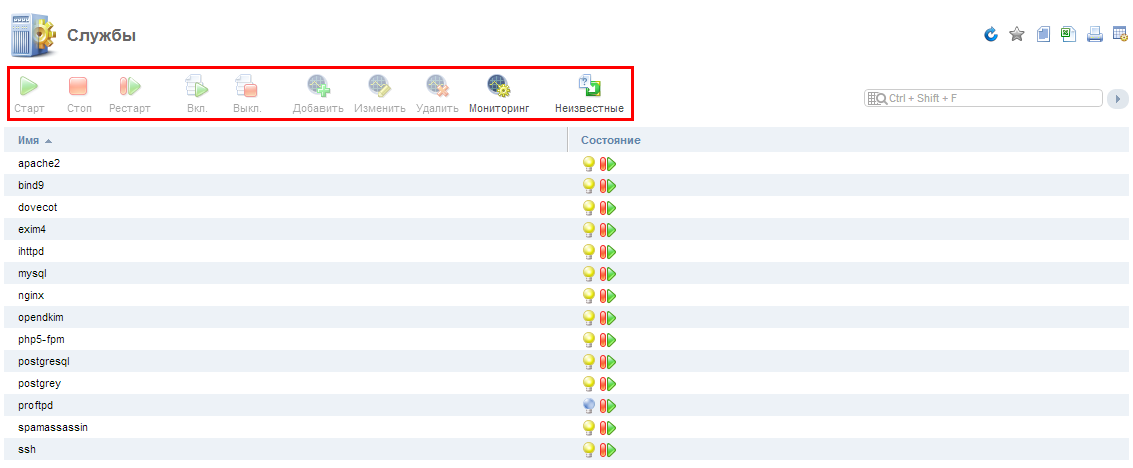
Dienst starten
Um einen Dienst zu starten, markieren Sie ihn in der Liste und klicken Sie in der Symbolleiste auf die Schaltfläche „Start". Das Verwaltungspanel fordert Sie zur Bestätigung oder zum Abbrechen Ihrer Aktion auf, um versehentliche Aktionen zu verhindern. Wenn Sie im Bestätigungsfenster auf „OK" klicken, wird der ausgewählte Dienst gestartet.
Dienst stoppen
Um einen Dienst zu stoppen, markieren Sie ihn in der Liste und klicken Sie in der Symbolleiste auf die Schaltfläche „Stop". Um versehentliche Aktionen zu verhindern, fordert das Verwaltungspanel Sie zur Bestätigung oder zum Abbrechen Ihrer Aktion auf. Wenn Sie im Bestätigungsfenster auf „OK" klicken, wird der ausgewählte Dienst gestoppt.
Dienst neu starten
Um einen Dienst neu zu starten, markieren Sie ihn in der Liste und klicken Sie in der Symbolleiste auf die Schaltfläche „Restart". Um versehentliche Aktionen zu verhindern, fordert das Verwaltungspanel Sie zur Bestätigung oder zum Abbrechen Ihrer Aktion auf. Wenn Sie im Bestätigungsfenster auf „OK" klicken, wird der ausgewählte Dienst neu gestartet.
Dienst zum Autostart hinzufügen
Wenn der Dienst nach einem Systemneustart automatisch gestartet werden soll, markieren Sie ihn in der Liste und klicken Sie auf „Ein". Das Verwaltungspanel fordert Sie zur Bestätigung oder zum Abbrechen Ihrer Aktion auf, um versehentliche Aktionen zu verhindern. Wenn Sie im Bestätigungsfenster auf „OK" klicken, wird der ausgewählte Dienst zum Autostart hinzugefügt.
Dienst aus dem Autostart entfernen
Wenn Sie einen Dienst aus dem Autostart entfernen möchten, markieren Sie ihn in der Liste und klicken Sie auf „Aus". Das Verwaltungspanel fordert Sie zur Bestätigung oder zum Abbrechen Ihrer Aktion auf, um versehentliche Aktionen zu verhindern. Wenn Sie im Bestätigungsfenster auf „OK" klicken, wird der ausgewählte Dienst aus dem Autostart entfernt.
Dienst zum Monitoring hinzufügen
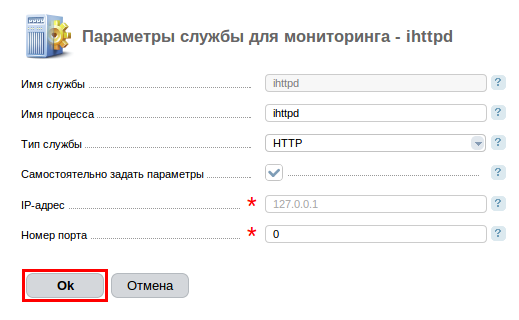
Um einen Dienst zu überwachen, markieren Sie ihn in der Liste und klicken Sie auf „Hinzufügen".
- Dienstname – Name des Dienstes, wie er im System definiert ist.
- Prozessname – Prozessname für die Überwachung des Dienstes. Wenn dieser Parameter in der Liste der angezeigten Dienste definiert wurde, wird der Wert automatisch geladen.
- Diensttyp – legt fest, wie der Status des Dienstes überwacht wird (siehe Monitoring-Betrieb).
- Parameter eigenständig festlegen – ist dieses Kontrollkästchen aktiviert, muss der Benutzer die IP-Adresse und den Port, auf dem der Dienst läuft, manuell angeben.
- IP-Adresse – IP-Adresse, unter der der Dienst erreichbar ist.
- Portnummer – Port, auf dem der Dienst läuft.
Dienst aus dem Monitoring entfernen
Um einen Dienst aus dem Monitoring zu entfernen, markieren Sie ihn in der Liste und klicken Sie auf die Schaltfläche „Entfernen". Um versehentliche Aktionen zu verhindern, fordert das Verwaltungspanel Sie zur Bestätigung oder zum Abbrechen Ihrer Aktion auf. Wenn Sie im Bestätigungsfenster auf „OK" klicken, wird der ausgewählte Dienst aus dem Monitoring entfernt.
Monitoring
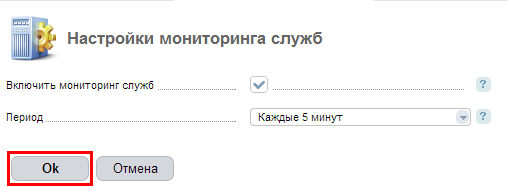
Sie können die allgemeinen Parameter der Dienste sowie die Überwachung ihrer Verfügbarkeit konfigurieren.
-
Dienst-Monitoring aktivieren – aktivieren Sie das Kontrollkästchen, um die Verfügbarkeitsüberwachung der Dienste zu nutzen.
-
Frequenz – geben Sie an, wie oft die Verfügbarkeit der Dienste geprüft werden soll (jede Minute, alle 5 Minuten, alle 15 Minuten oder jede Stunde).
Für die wichtigsten Dienste (apache, nginx, mysql, FTP-Server, Name-Server, SMTP-Server, POP&IMAP-Server) ist das Monitoring standardmäßig mit einem Intervall von 15 Minuten aktiviert.
Weitere Details finden Sie auf der offiziellen Website des Entwicklers.
Technische Details des Monitoring-Betriebs
Srvmon
Die Verfügbarkeit der Dienste wird mit dem Programm Srvmon überwacht. Das Programm befindet sich in der Regel unter /usr/local/mgr5/addon/srvmon. Srvmon wird vom Cron-Scheduler entsprechend dem gewählten Prüfintervall gestartet.
Httpd prüfen
Um die Funktionsfähigkeit des HTTP-Dienstes zu prüfen, verbindet sich Srvmon mit der Haupt-IP-Adresse des Servers auf Port 80 (8080). Es wird der Befehl „GET / HTTP/1.1" übermittelt und eine Antwort mit der Zeichenkette HTTP/1.1 erwartet.
DNS prüfen
Es wird eine Verbindung zur Haupt-IP-Adresse des Servers auf Port 53 hergestellt und die zuletzt im Panel hinzugefügte Domain abgefragt. Sind keine Domains im Panel vorhanden, wird die Domain localhost abgefragt. Beim Eingang einer Antwort gilt der Server als funktionsfähig.
SMTP prüfen
Es wird eine Verbindung zur Haupt-IP-Adresse des Servers auf Port 25 hergestellt. Als Antwort wird eine Zeichenkette erwartet, die mit „220" beginnt. Nach Erhalt dieser Zeichenkette wird „QUIT" gesendet und als Antwort eine Zeichenkette mit dem Code „221" erwartet.
POP3 prüfen
Es wird eine Verbindung zum Port 110 der Haupt-IP-Adresse des Servers hergestellt. Als Antwort wird die Zeichenkette „+OK" erwartet, anschließend wird „QUIT" gesendet und erneut „+OK" erwartet.
IMAP prüfen
Es wird eine Verbindung zum Port 143 der Haupt-IP-Adresse des Servers hergestellt. Als Antwort wird „ OK"* erwartet, dann wird „A001 LOGOUT" gesendet und als Antwort „ BYE"* erwartet.
FTP-Verbindung
Es wird eine Verbindung zur Haupt-IP-Adresse des Servers auf Port 21 hergestellt. Als Antwort wird eine Zeichenkette erwartet, die mit „220" beginnt. Nach Erhalt dieser Zeichenkette wird „QUIT" gesendet und als Antwort eine Zeichenkette mit dem Code „221" erwartet.
Unbekannter Dienst
Es wird geprüft, ob der angegebene Prozessname in der Prozessliste vorhanden ist.
Programm-Logs
Srvmon schreibt die Logs in der Regel nach /usr/local/mgr5/var/srvmon.log, der Pfad kann jedoch je nach System abweichen.