Как добавить публичный SSH-ключ на сервер
Пошаговая инструкция по добавлению публичного SSH-ключа для подключения на сервер.
Настройка авторизации по SSH-ключам — самый надёжный способ подключения к VPS или выделенному серверу. Публичный ключ размещается на сервере, приватный остаётся только у вас на компьютере — это полностью исключает перехват пароля и повышает безопасность.
Добавление ключа через личный кабинет Fornex
- Перейдите в личный кабинет и выберите нужный заказ.
- В разделе Доступ по SSH.
- Нажмите Управлять SSH-ключами → Добавить SSH-ключ.
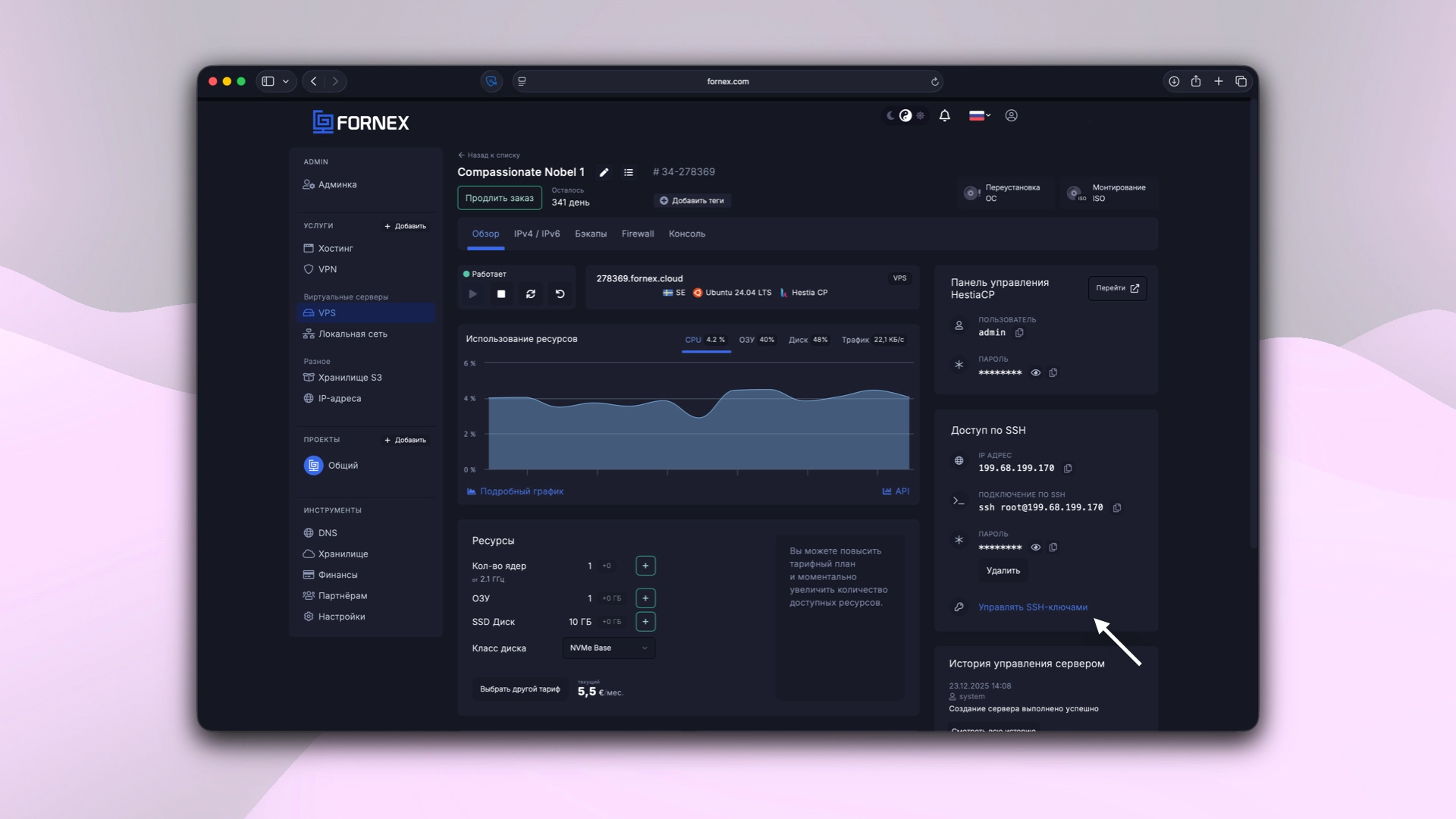 Управление заказом VPS
- Вставьте скопированный публичный ключ и укажите его название.
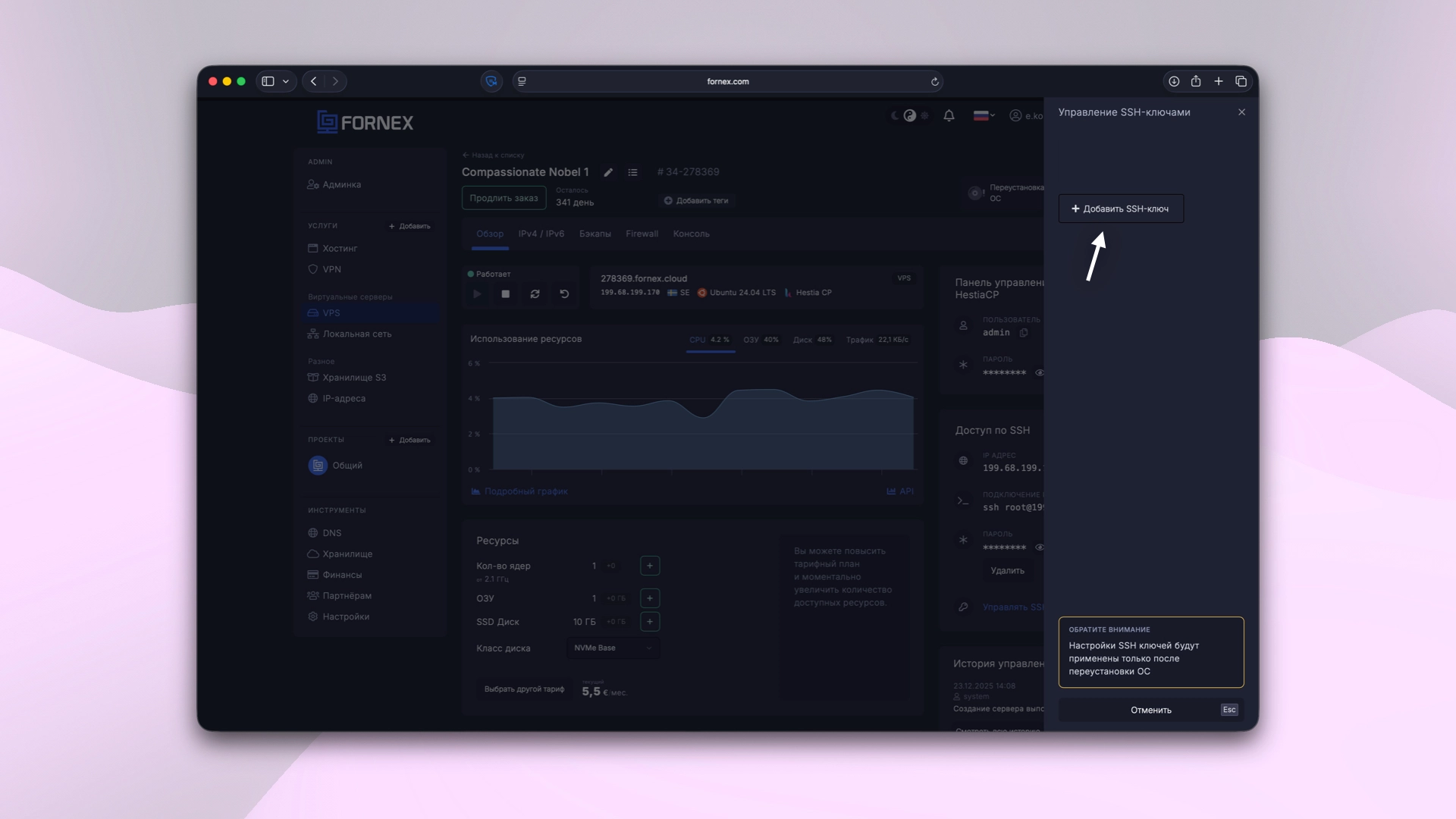 Управление SSH-ключами в VPS
- Нажмите Сохранить.
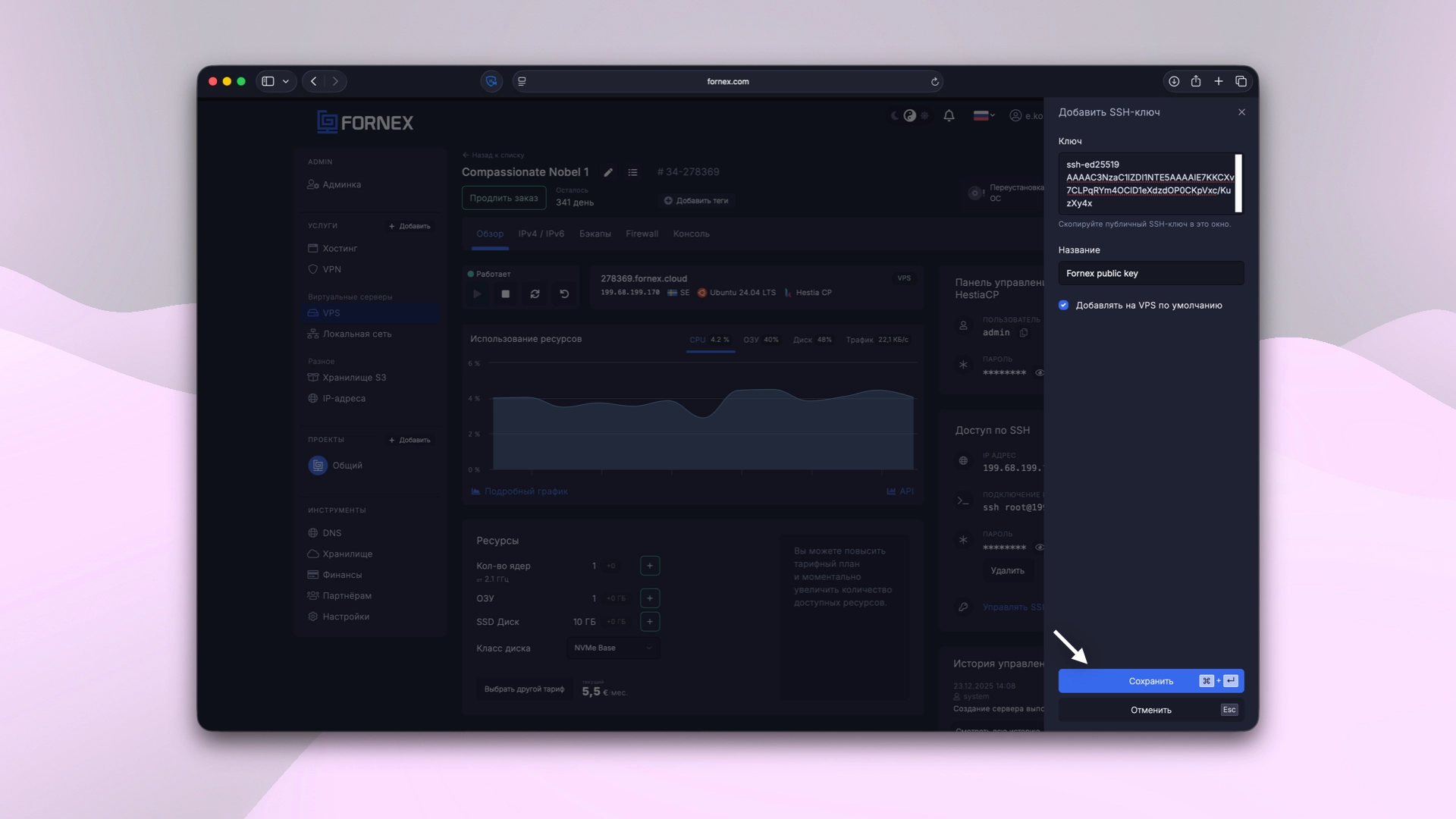 Автоматизированное добавление SSH-ключа
Настройки SSH ключей будут применены только после переустановки ОС.
Копирование публичного ключа на сервер (альтернатива)
- Подключитесь к серверу по SSH (пока с паролем):
ssh root@ваш_IP
- Создайте папку
.ssh(если её нет):
mkdir -p ~/.ssh
chmod 700 ~/.ssh
- Добавьте публичный ключ в файл
authorized_keys:
echo "ssh-ed25519 AAAAC3NzaC1lZDI1NTE5AAAAI... your_email@example.com" >> ~/.ssh/authorized_keys
Или скопируйте ключ одной командой с вашего компьютера (рекомендуется):
ssh-copy-id -i ~/.ssh/id_ed25519.pub root@ваш_IP
Настройка сервера OpenSSH
- Откройте конфигурационный файл:
nano /etc/ssh/sshd_config
- Убедитесь, что включена авторизация по ключам и отключена по паролю (рекомендуется):
PubkeyAuthentication yes
AuthorizedKeysFile %h/.ssh/authorized_keys
PasswordAuthentication no
- Сохраните изменения (Ctrl+O → Enter → Ctrl+X).
- Установите правильные права на файлы:
chmod 600 ~/.ssh/authorized_keys
chmod 700 ~/.ssh
chown root:root ~/.ssh/authorized_keys
- Перезапустите SSH-сервер:
systemctl restart sshd
Помощь
Если у вас возникли вопросы или требуется помощь, пожалуйста, свяжитесь с нами через систему тикетов — мы обязательно вам поможем!