Настройка VPN на Asus Wi-Fi роутере
Пошаговое руководство по подключению VPN на Asus Wi-Fi роутере.
На Wi-Fi роутерах Asus поддерживается настройка VPN, что позволяет использовать функционал на уровне всей сети без необходимости настройки на каждом устройстве отдельно.
Получение настроек VPN
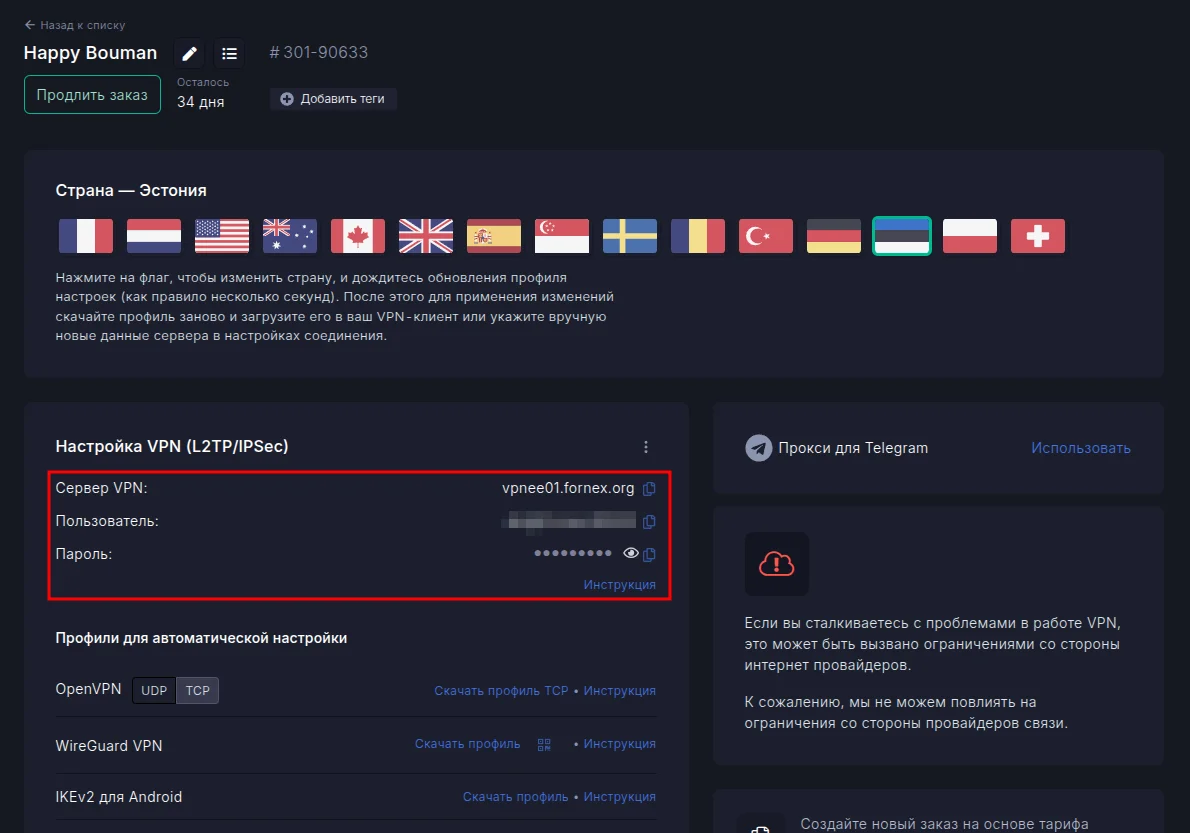
Для настройки VPN на роутере необходимо зайти в личный кабинет, где указаны следующие параметры:
- Сервер VPN.
- Пользователь.
- Пароль.
В поисках качественного VPN?
Fornex предлагает быстрый безлимитный VPN, который обеспечивает полное шифрование данных на всех устройствах и доступ к любым сайтам без ограничений. Подробности на — странице.
Настройка роутера
Чтобы настроить роутер, перейдите по адресу http://www.asusrouter.com/Main_Login.asp или по IP-адресу: 192.168.50.1.
В интерфейсе роутера необходимо:
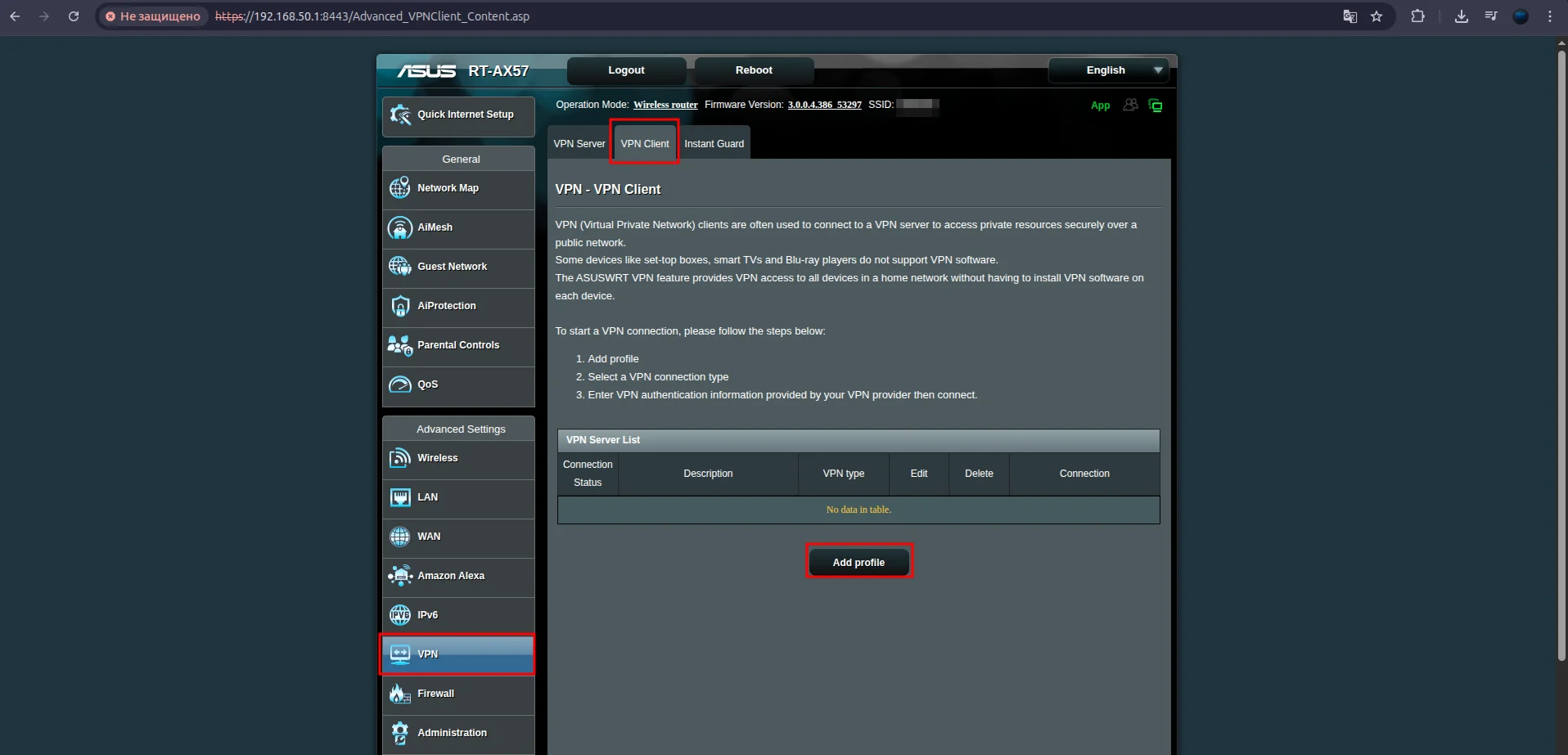
- Перейти в раздел VPN - VPN Client;
- Выбрать Add profile, что бы добавить новое подключение;
Выбор типа подключения
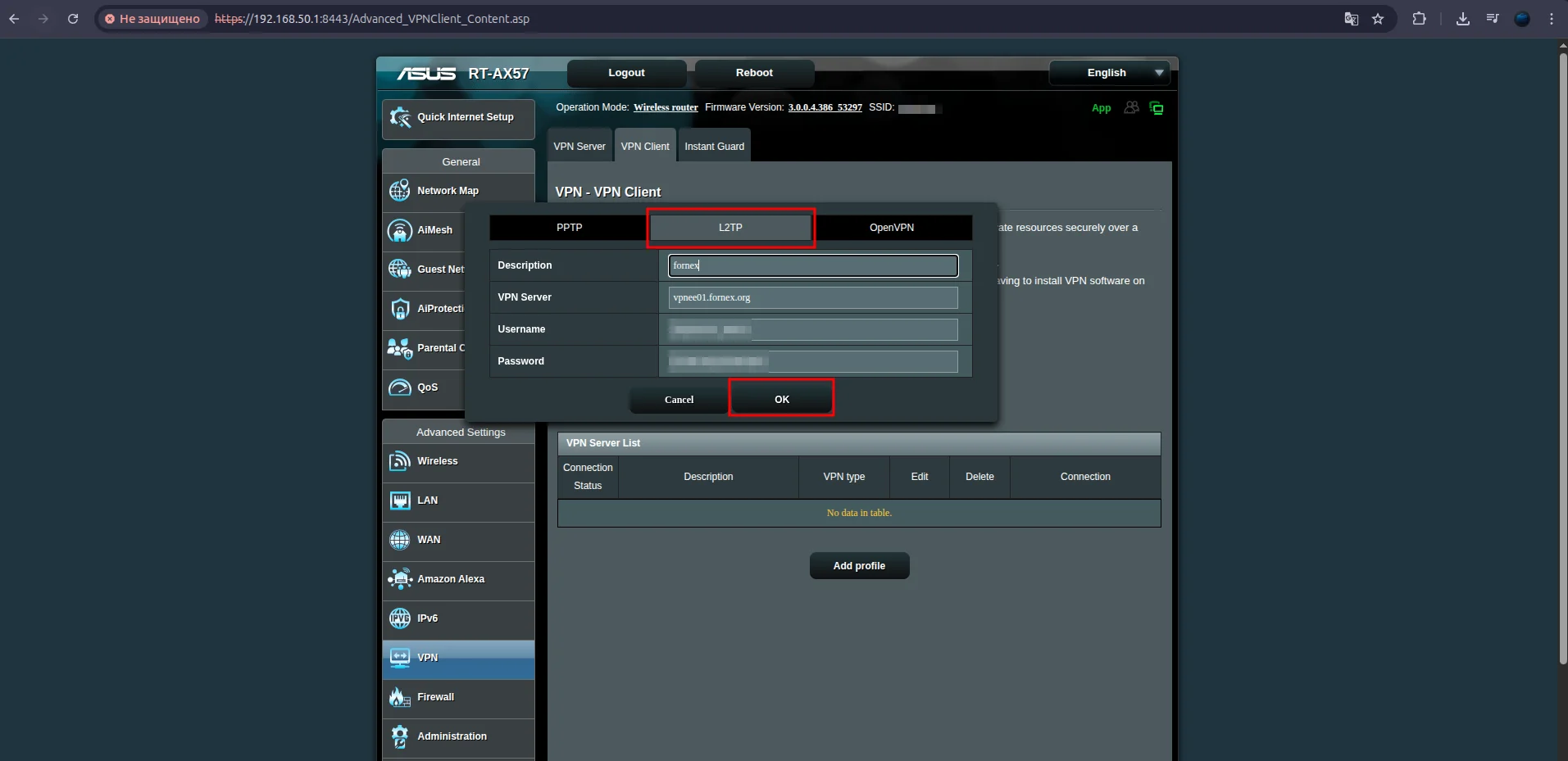
На большинстве моделей роутеров Asus доступны три типа подключения: PPTP, L2TP и OpenVPN.
Для настройки PPTP и L2TP достаточно заполнить поля:
- Название подключения;
- Сервер;
- Имя пользователя;
- Пароль.
После чего, сохранить подключение, нажав ОК.
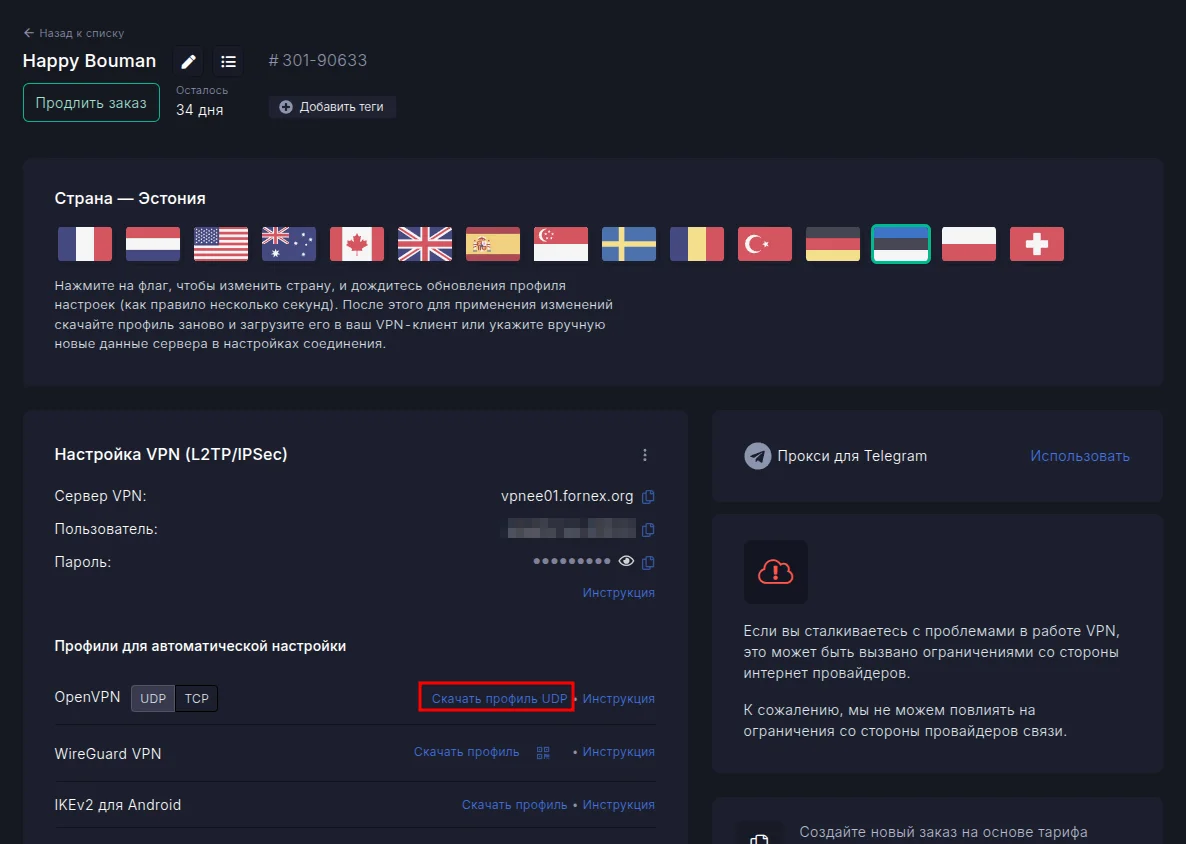
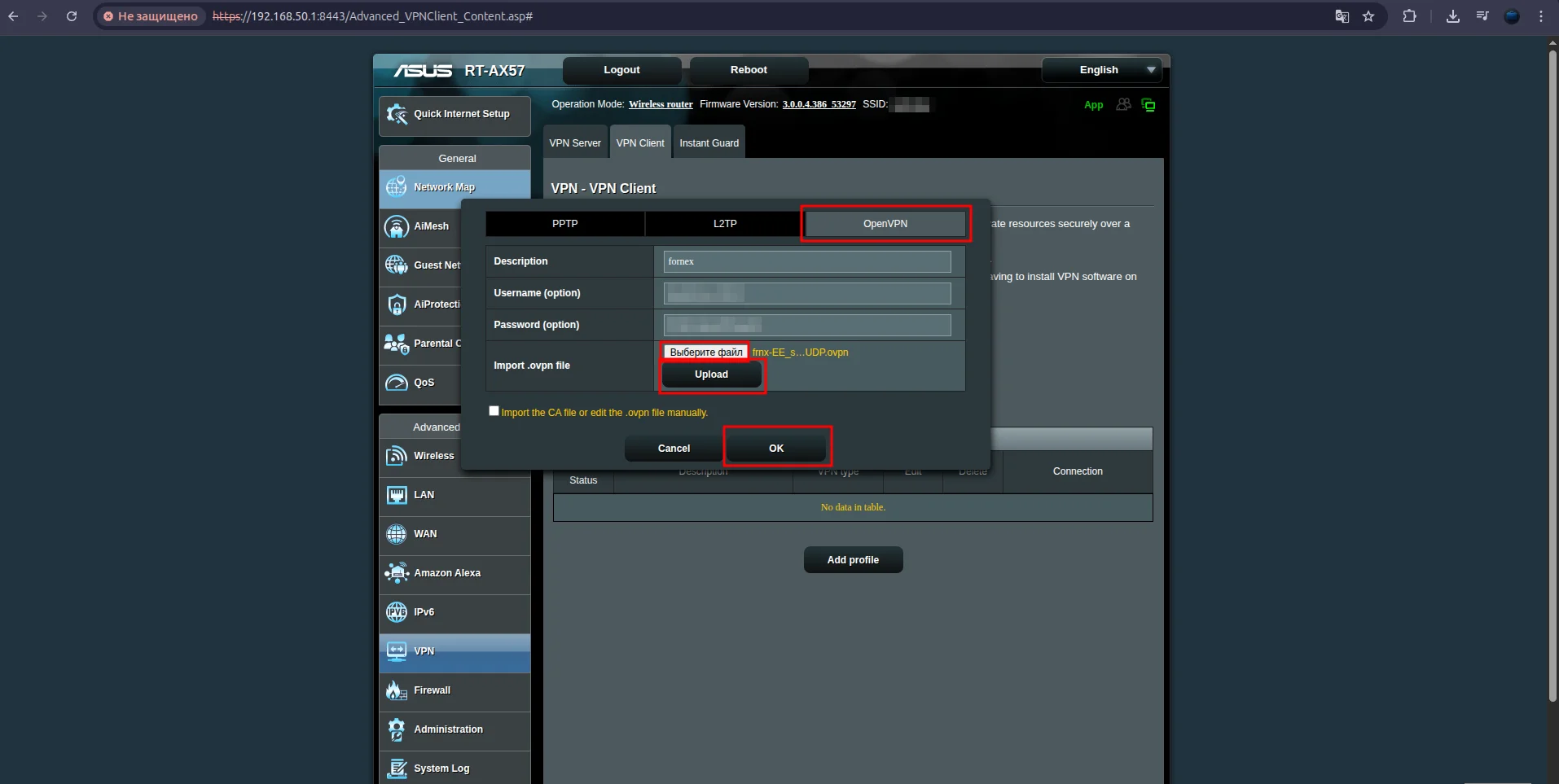
Для настройки OpenVPN необходимо скачать конфигурационный файл (профиль) для автоматической настройки.
Далее, загрузите скачанный профиль, как указано на скриншоте.
Подключение к VPN
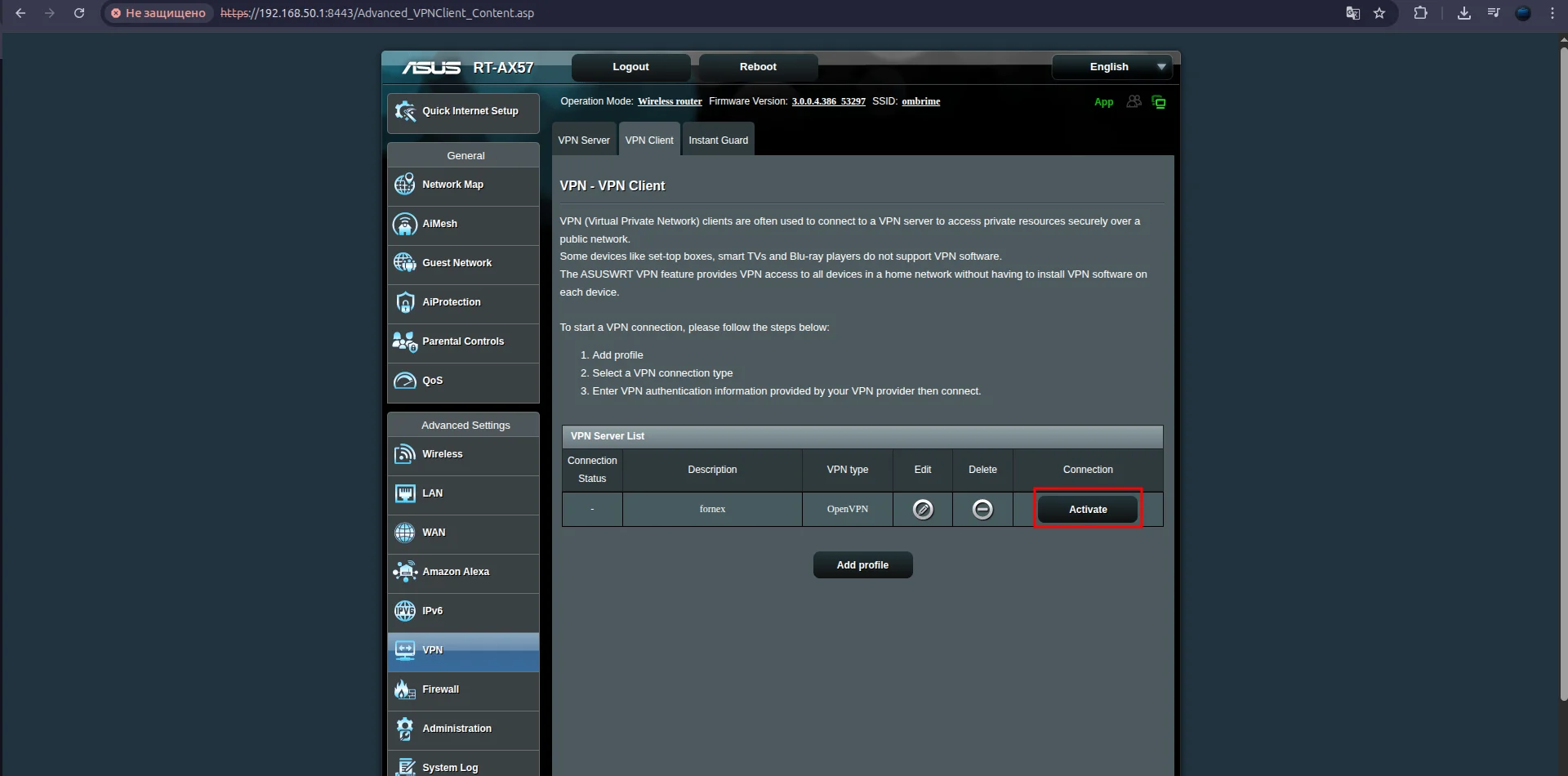
Для подключения нажмите кнопку Activate.
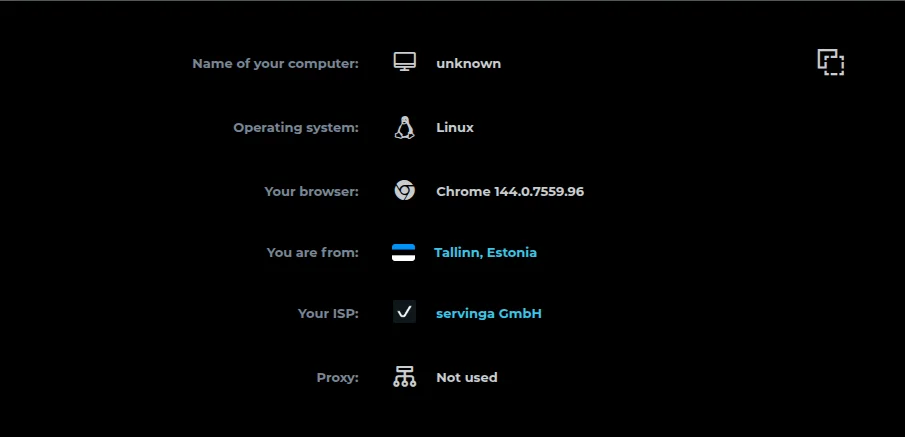
После успешного подключения роутер установит VPN-соединение. Проверить текущий IP-адрес можно с помощью сервиса 2ip.
Примечания
- Включать и выключать VPN можно из интерфейса Asus Wi-Fi.
- В личном кабинете можно изменить страну подключения.
- При смене локации в меню заказа в настройках роутера необходимо обновить параметр Сервер VPN, указав сервер, соответствующий выбранной локации.
Помощь
Если у вас возникли вопросы или требуется помощь, пожалуйста, свяжитесь с нами через систему тикетов — мы обязательно вам поможем!