Подключение к VPS или выделенному серверу по SSH в Windows
Инструкция по использованию PuTTY для подключения к серверу по SSH в Windows.
PuTTY — популярный бесплатный SSH-клиент для Windows. Он позволяет подключаться к VPS или выделенному серверу и управлять ими из командной строки.
Скачать русифицированную версию PuTTY можно на официальном сайте.
Подключение по логину и паролю
- Запустите PuTTY.
- На главной вкладке «Session» заполните поля:
- Host Name (or IP address) — IP-адрес или hostname вашего сервера.
- Port — 22 (стандартный порт SSH).
- Connection type — SSH.
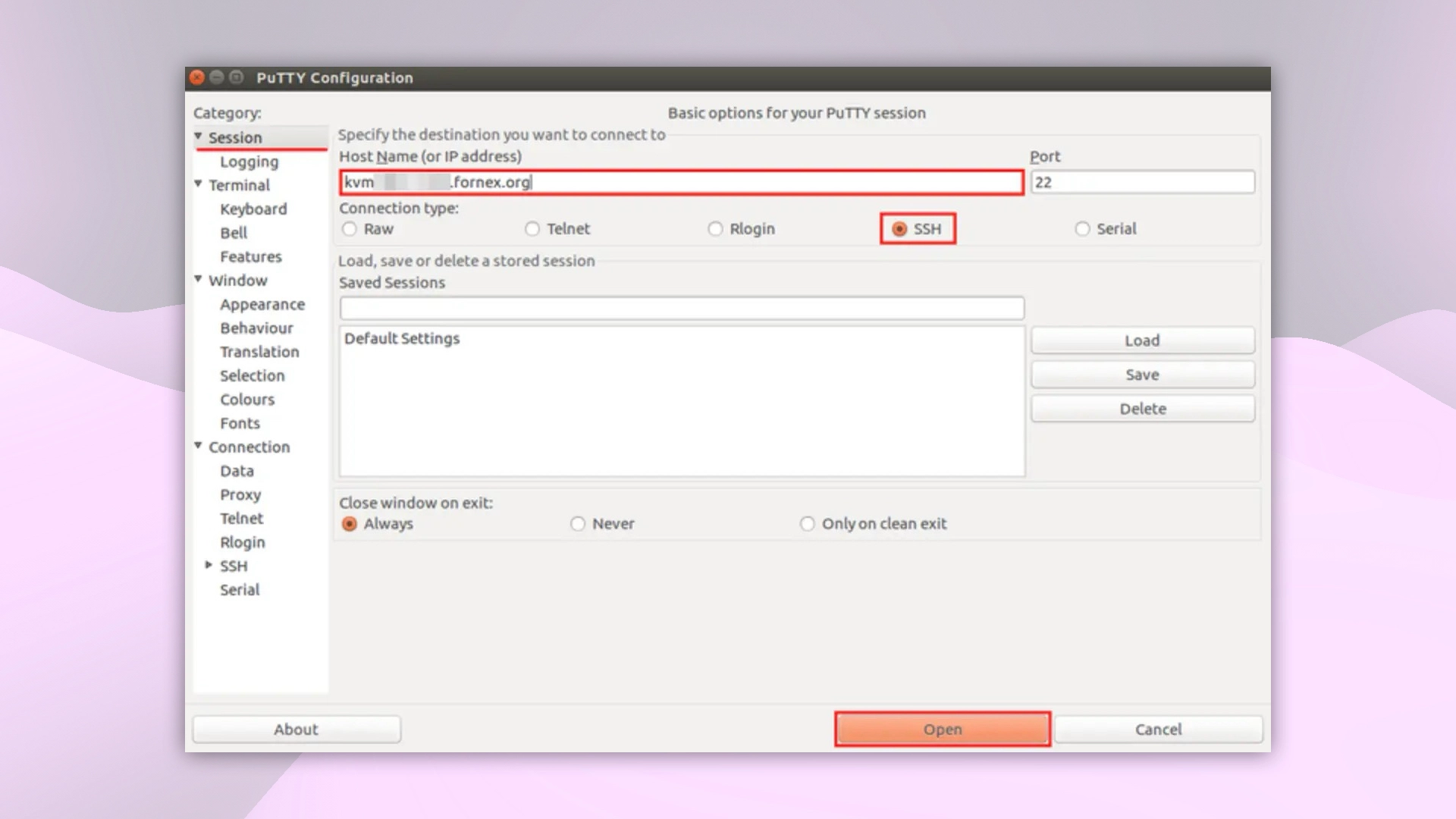 Основные настройки сеанса PuTTY
- (Опционально) В поле Saved Sessions введите название подключения (например, «My VPS») и нажмите Save — так настройки сохранятся для будущего использования.
- Нажмите Open.
При первом подключении появится предупреждение о неизвестном ключе сервера:
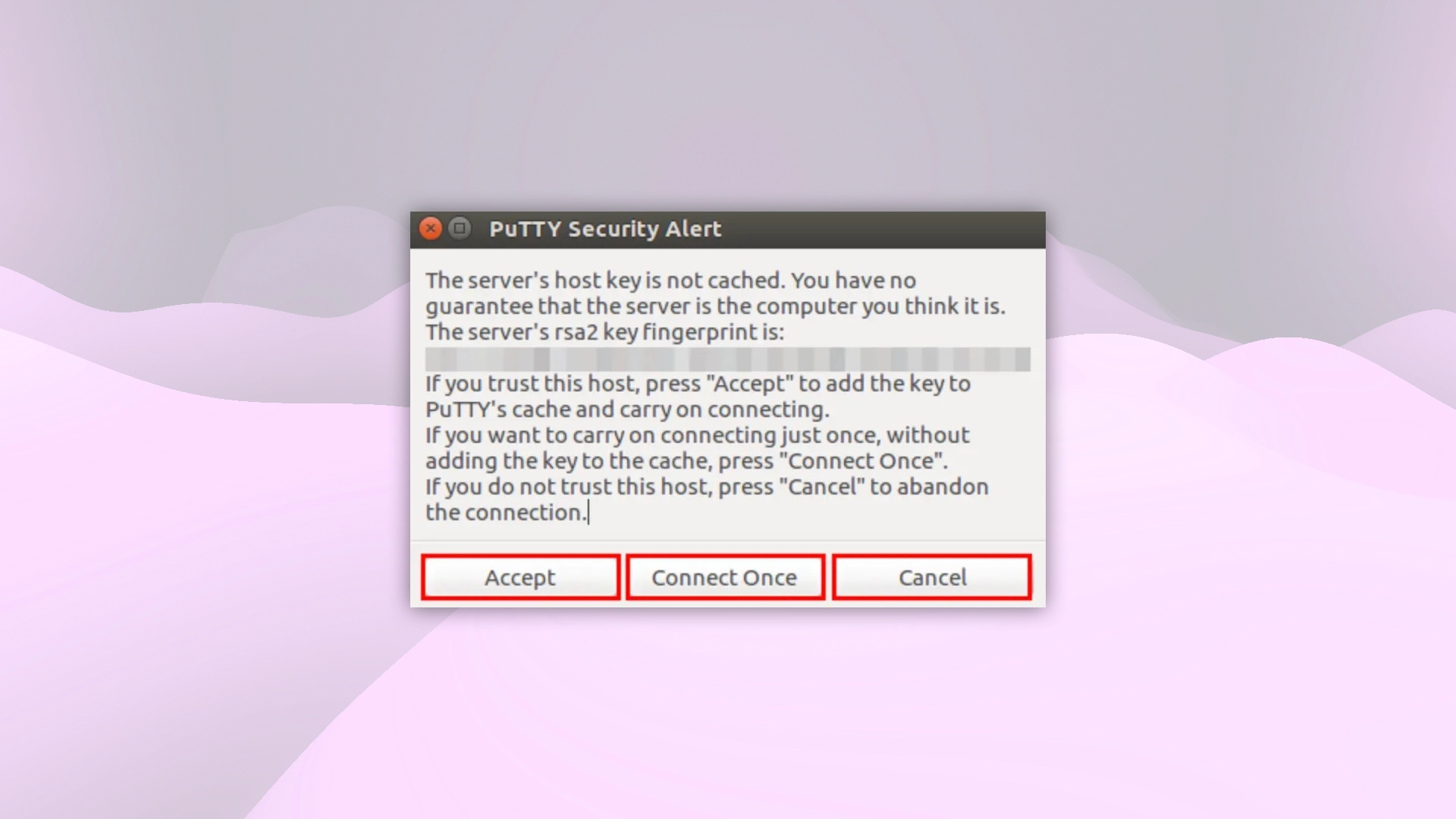 Предупреждение о ключе сервера
Нажмите Accept (принять ключ навсегда) или Connect Once (только на этот раз).
- В открывшемся окне введите логин (обычно
root) и нажмите Enter. - Введите пароль от учётной записи и нажмите Enter.
- При вводе пароля символы не отображаются на экране — это сделано для безопасности. Просто введите пароль и нажмите Enter.
После успешного ввода вы окажетесь в командной строке сервера (обычно bash).
Подключение по SSH-ключу (без пароля)
-
Сгенерируйте пару ключей в PuTTYgen (идёт в комплекте с PuTTY):
- Запустите PuTTYgen.
- Нажмите Generate и двигайте мышью для создания случайности.
- Сохраните приватный ключ - нажмите Save private key.
- Скопируйте публичный ключ из верхнего поля (начинается с
ssh-rsaилиssh-ed25519).
-
Добавьте публичный ключ на сервер в файл
/root/.ssh/authorized_keys:- Подключитесь по паролю (как в предыдущем разделе).
- Создайте папку
.ssh(если нет):
mkdir -p ~/.ssh
chmod 700 ~/.ssh- Откройте файл:
nano ~/.ssh/authorized_keys- Вставьте скопированный публичный ключ в новую строку.
- Сохраните (Ctrl+O → Enter → Ctrl+X).
- Установите права:
chmod 600 ~/.ssh/authorized_keys
chmod 700 ~/.ssh
chown root:root ~/.ssh/authorized_keys
Подробнее о настройке входа по ключу - в инструкции: Настройка аутентификации по SSH-ключу на сервере.
- В PuTTY укажите приватный ключ: в разделе Connection → SSH → Auth нажмите Browse и выберите сохранённый приватный ключ (
.ppk).
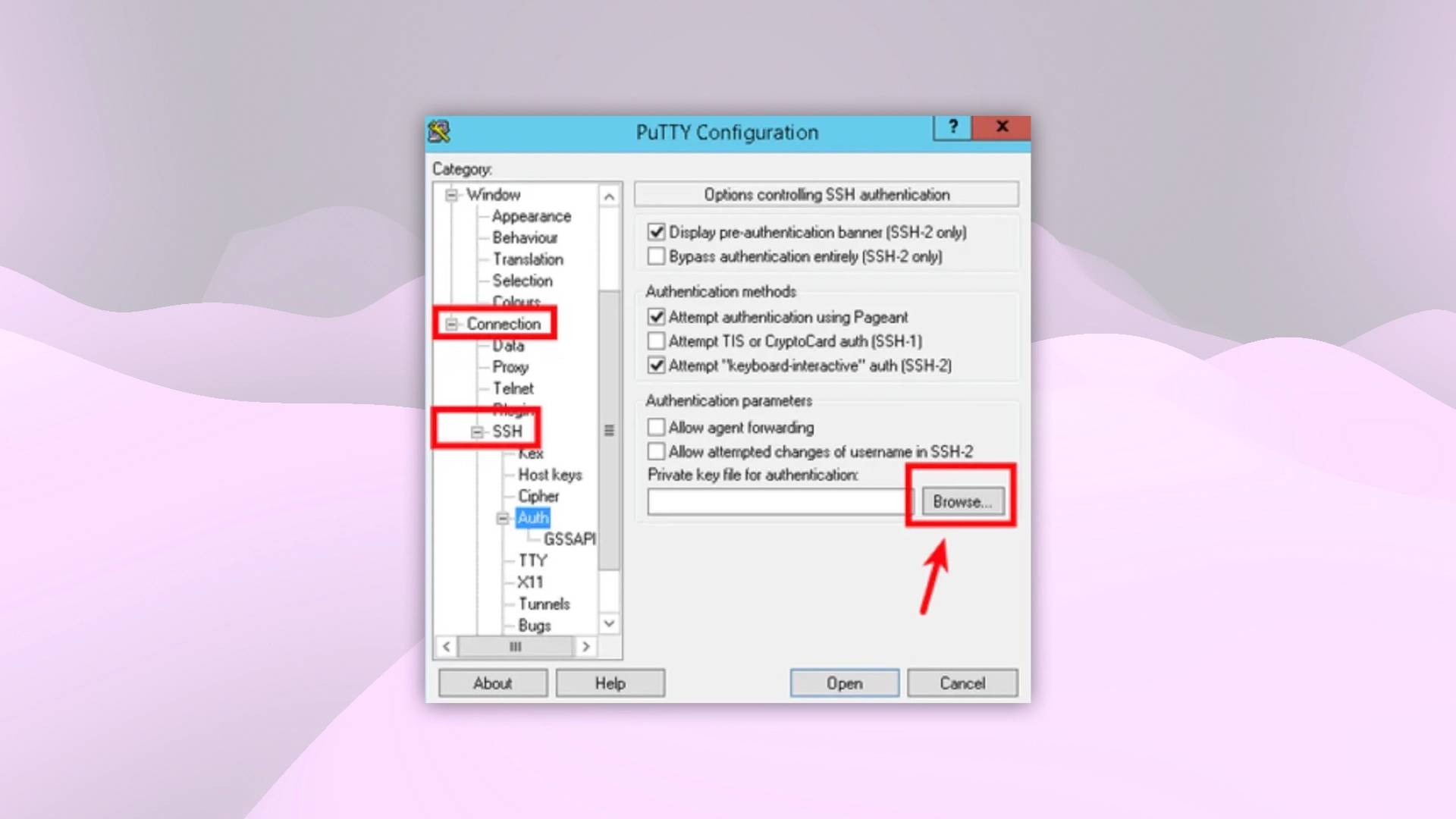 Настройка приватного ключа в PuTTY
- Сохраните сессию и нажмите Open — подключение произойдёт без запроса пароля.
Помощь
Если у вас возникли вопросы или требуется помощь, пожалуйста, свяжитесь с нами через систему тикетов — мы обязательно вам поможем!