Использование Softaculous в cPanel
Пошаговое руководство по использованию Softaculous в cPanel.
Softaculous — это удобный инструмент в cPanel, который позволяет в один клик устанавливать, клонировать, редактировать или удалять популярные системы управления контентом (CMS), такие как WordPress, Joomla, Laravel, MODX, PrestaShop, OpenCart и Drupal.
Еще не пробовали Softaculous?
Fornex предлагает хостинг на сверхбыстрых NVMe дисках, а для управления веб-сайтами вы можете использовать cPanel совместно с Softaculous для автоматической установки популярных CMS. Узнайте больше о наших тарифах на странице хостинга от Fornex.
Установка
- Войдите в cPanel и перейдите в раздел Fornex Manager.
- Выберите CMS, например, WordPress.
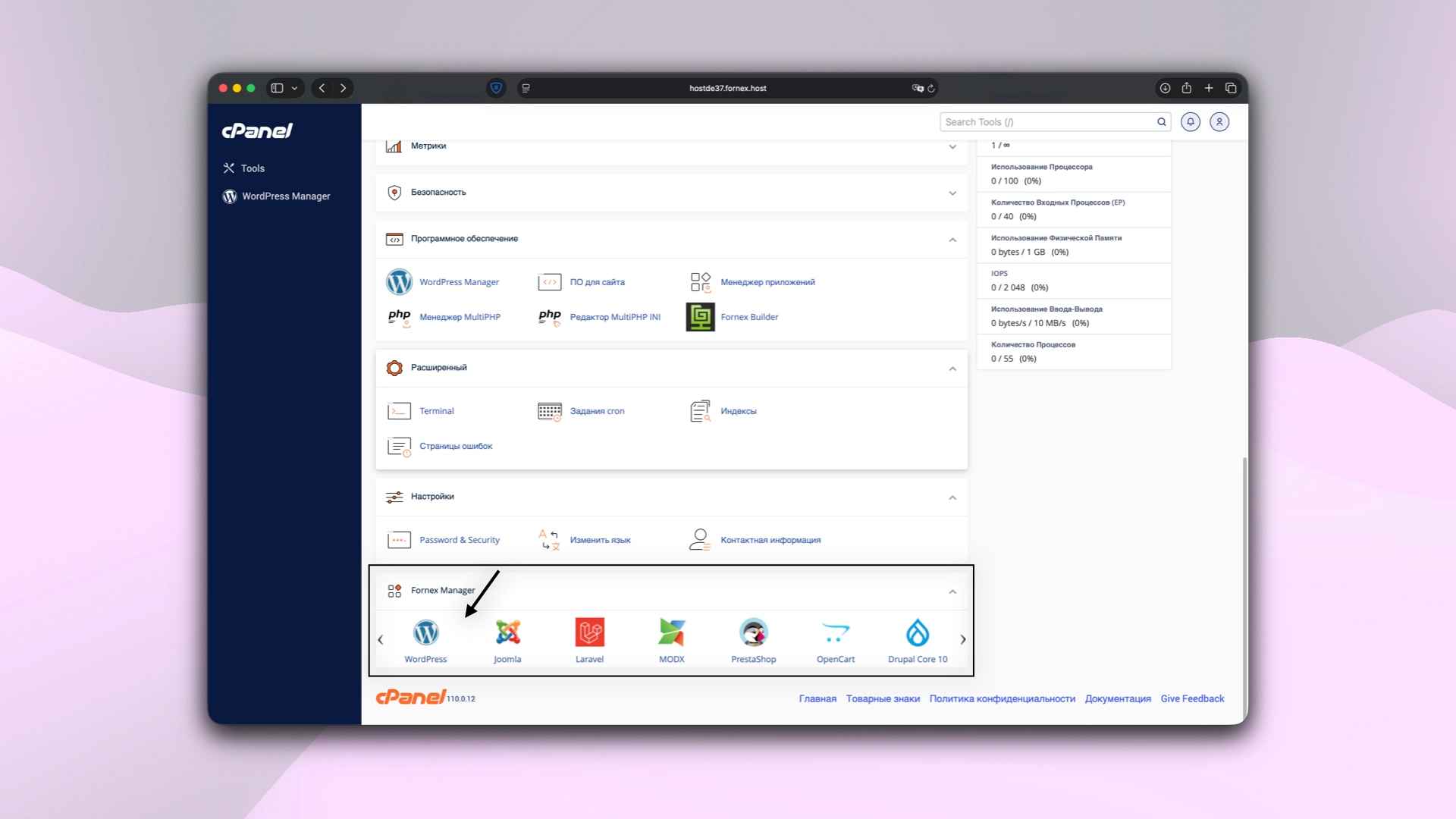 Fornex Manager в cPanel
- Перейдите к установке.
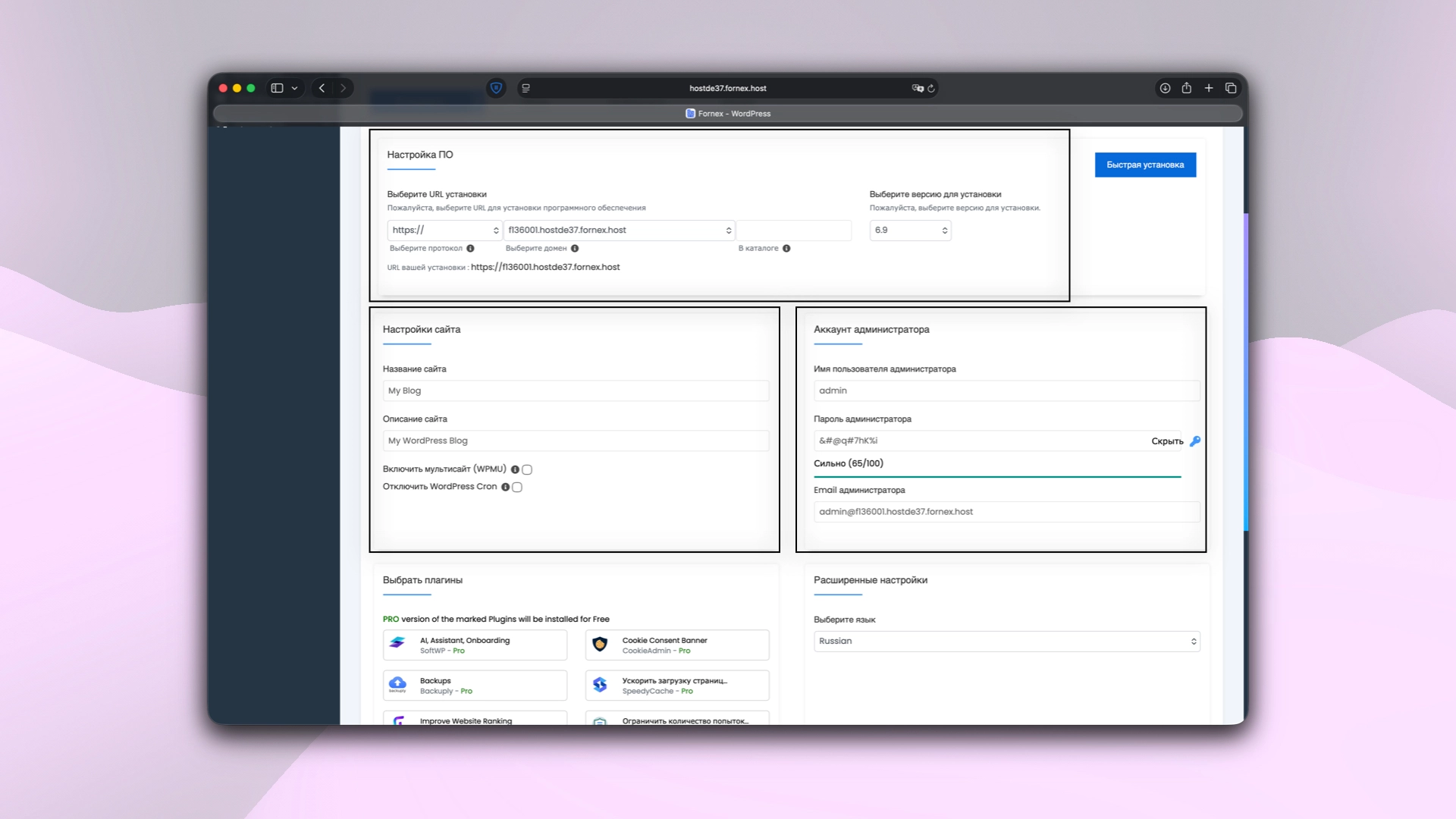 Установка WordPress с помощью Softaculous
На странице установки вы можете:
- Выбрать домен, для которого будет установлена CMS.
- Указать протокол.
- Настроить учетную запись администратора.
- Задать настройки сайта (Название, описание, мультисайт или cron).
- Выбрать язык сайта.
- Установить дополнительные плагины и темы.
Дополнительно:
- Указать название базы данных.
- Установить параметры автообновления для CMS, плагинов или тем.
Примечание
Сохраните данные администратора в надежном месте, чтобы не потерять доступ к сайту.
Клонирование
- Войдите в cPanel и перейдите в раздел Программное обеспечение → WordPress Manager.
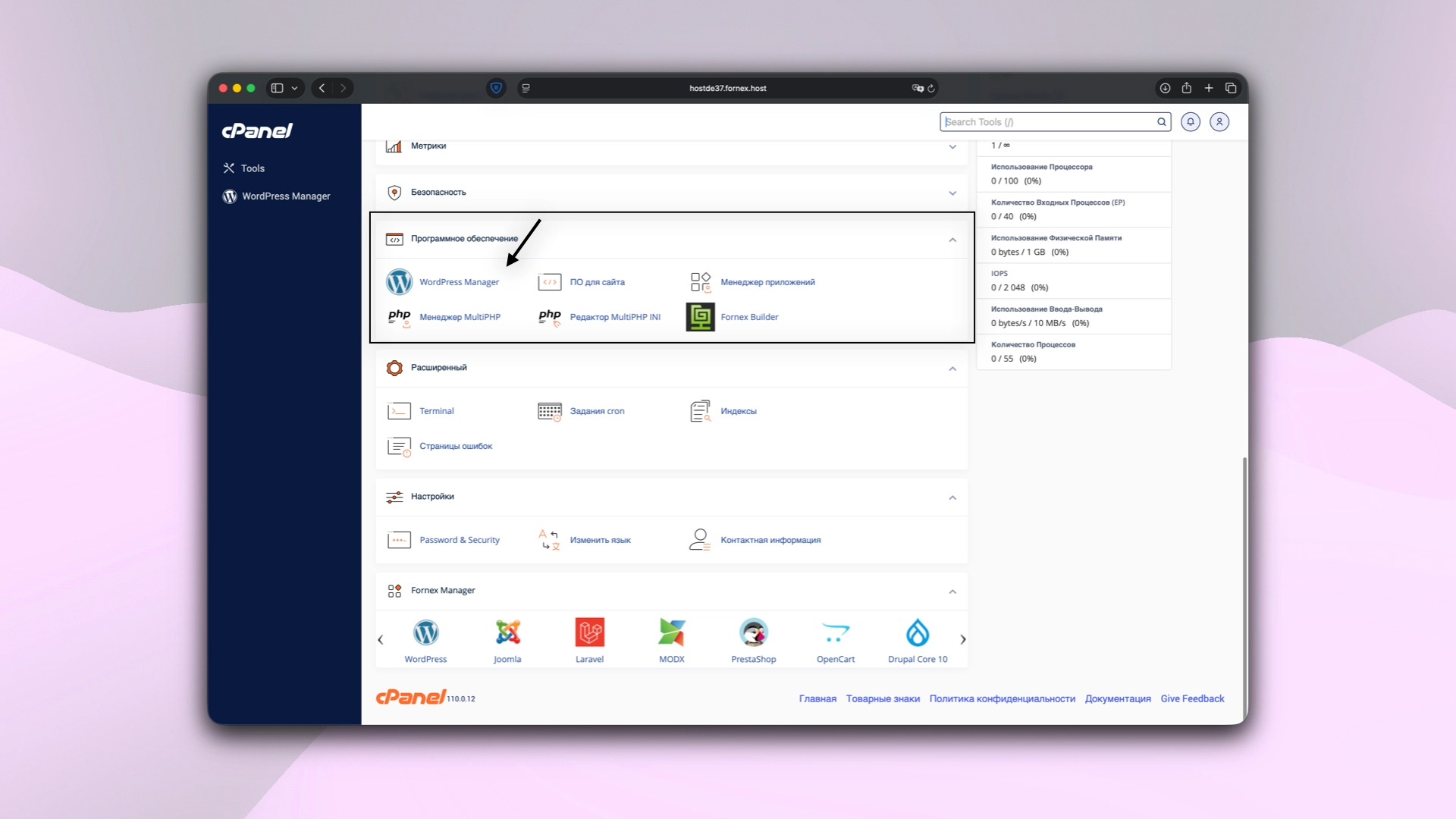 WordPress Manager в cPanel
- Выберите Все установки.
- В списке найдите нужный домен и нажмите Клонировать.
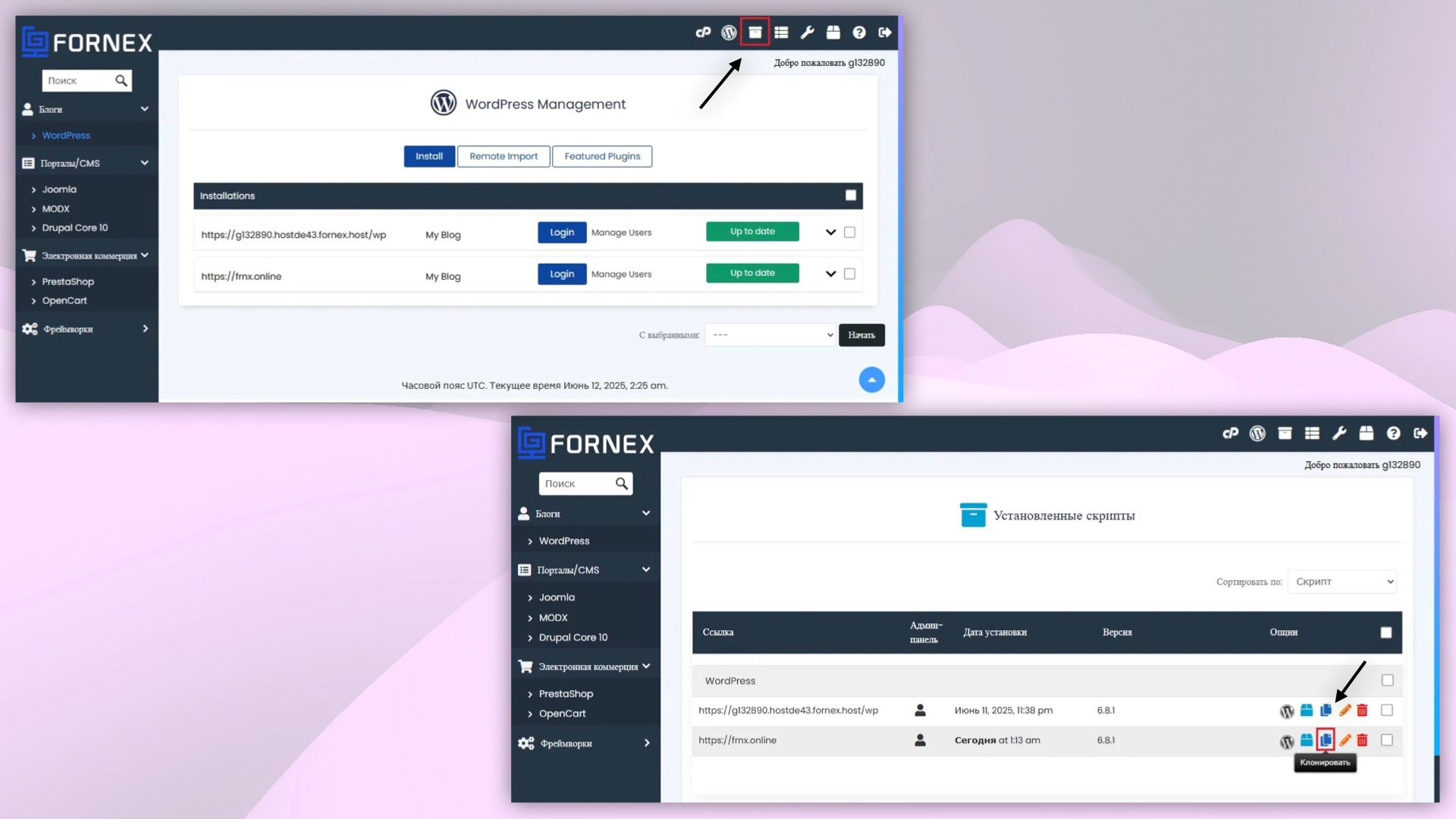 Клонирование с помощью WordPress в cPanel
На странице клонирования:
- Укажите URL для новой копии сайта.
- При необходимости настройте название сайта и отключите индексацию поисковыми системами.
Если вы клонируете установку в корневой каталог домена, оставьте поле Директория пустым.
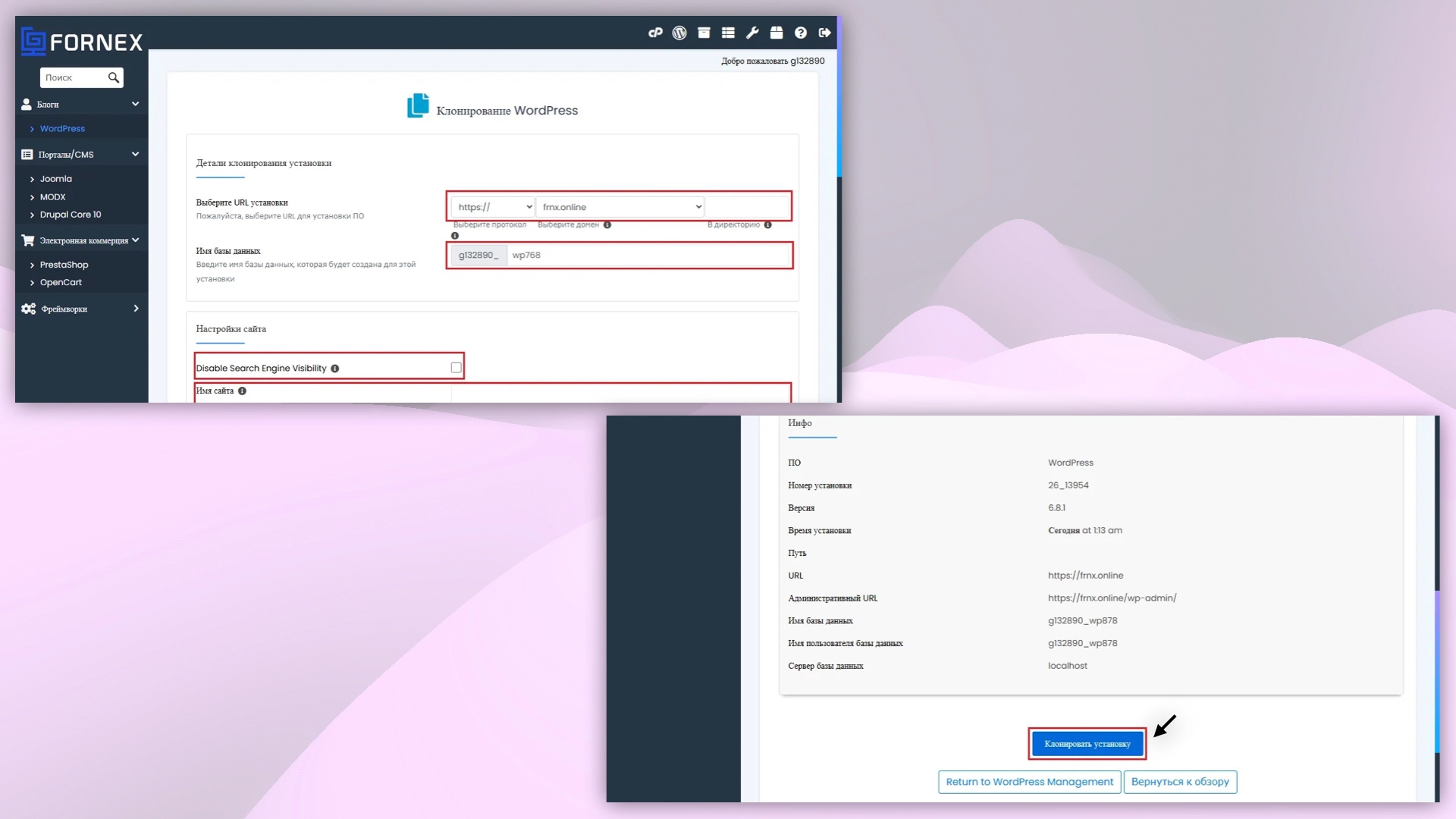 Клонирование с помощью WordPress в cPanel
Редактирование
- Войдите в cPanel и перейдите в раздел Программное обеспечение → WordPress Manager.
WordPress Manager в cPanel
- Выберите Все установки.
- В списке установленных скриптов найдите нужный домен и нажмите Редактировать.
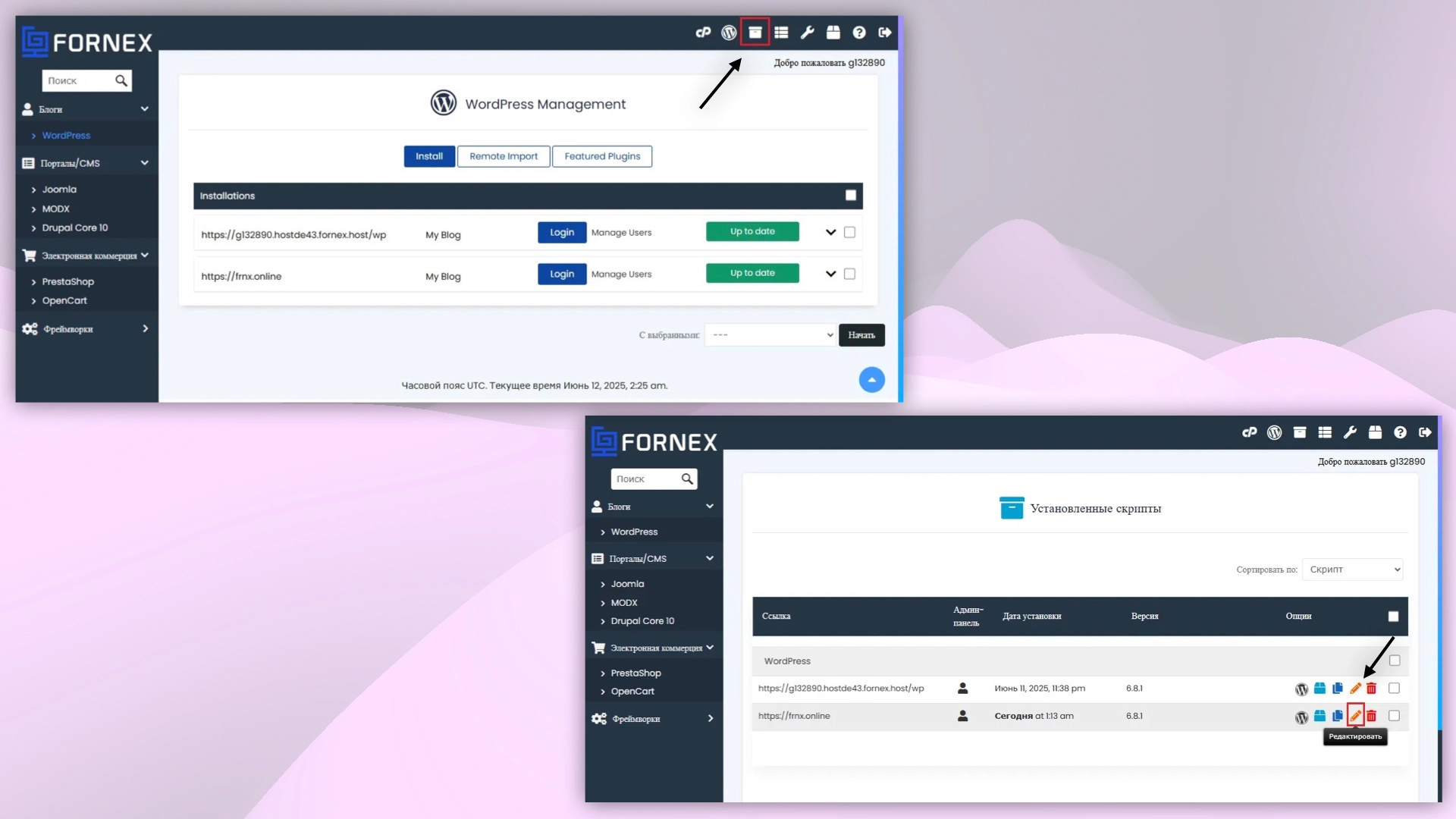 Редактирование сайта в cPanel
В разделе Изменить детали установки вы можете:
- Изменить директорию установки (например, переместить сайт из папки
/blogв корень). - Обновить URL сайта.
- Изменить параметры базы данных.
- Включить или отключить автообновление CMS, плагинов или тем.
- Изменить данные администратора.
- Добавить или удалить плагины и темы.
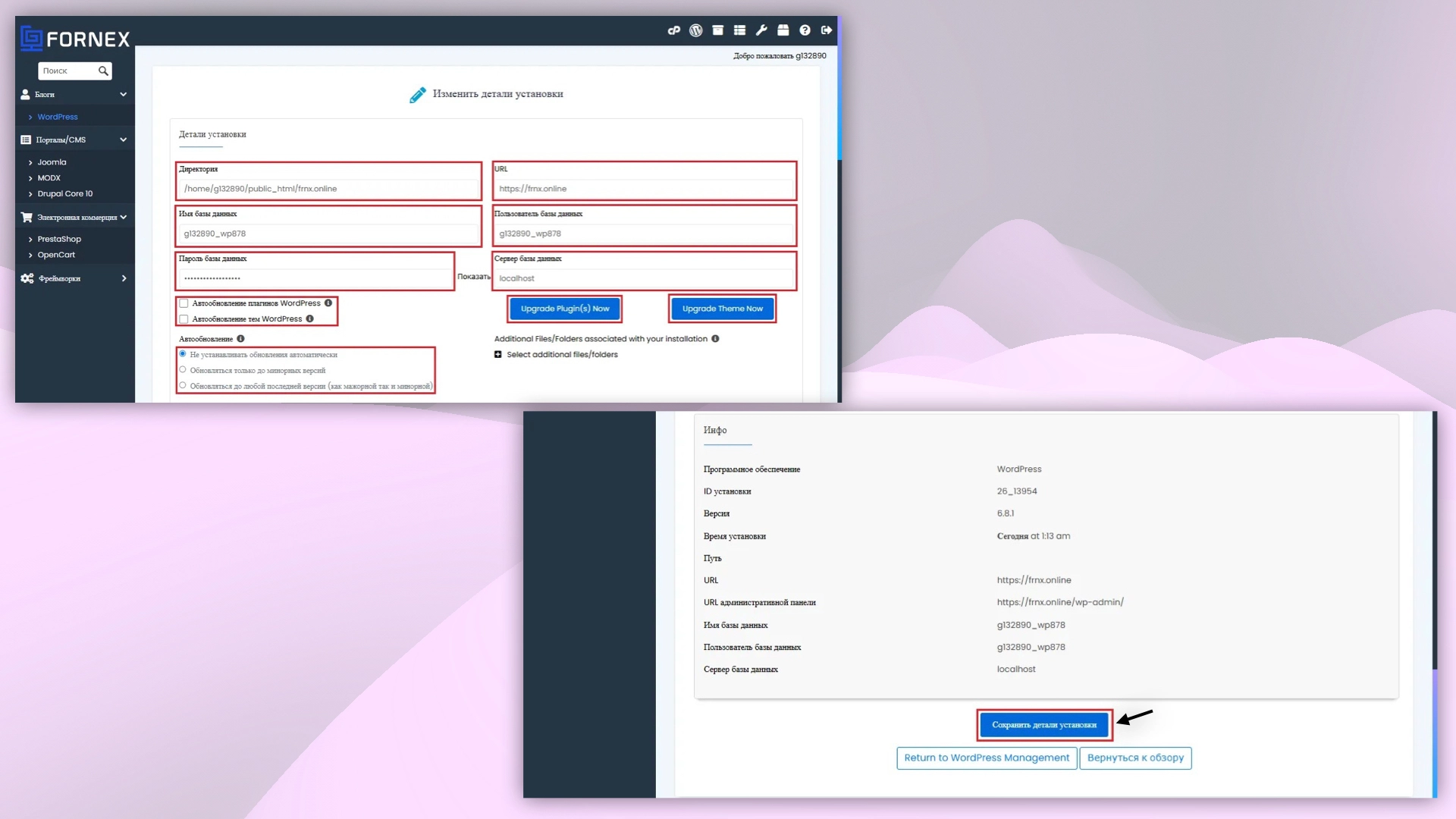 Редактирование сайта в cPanel
Примечание
Перед редактированием базы данных создайте резервную копию, чтобы избежать потери данных.
Удаление
- Войдите в cPanel и перейдите в раздел Программное обеспечение → WordPress Manager.
WordPress Manager в cPanel
- Выберите Все установки.
- В списке установленных скриптов найдите нужный домен и нажмите Удалить.
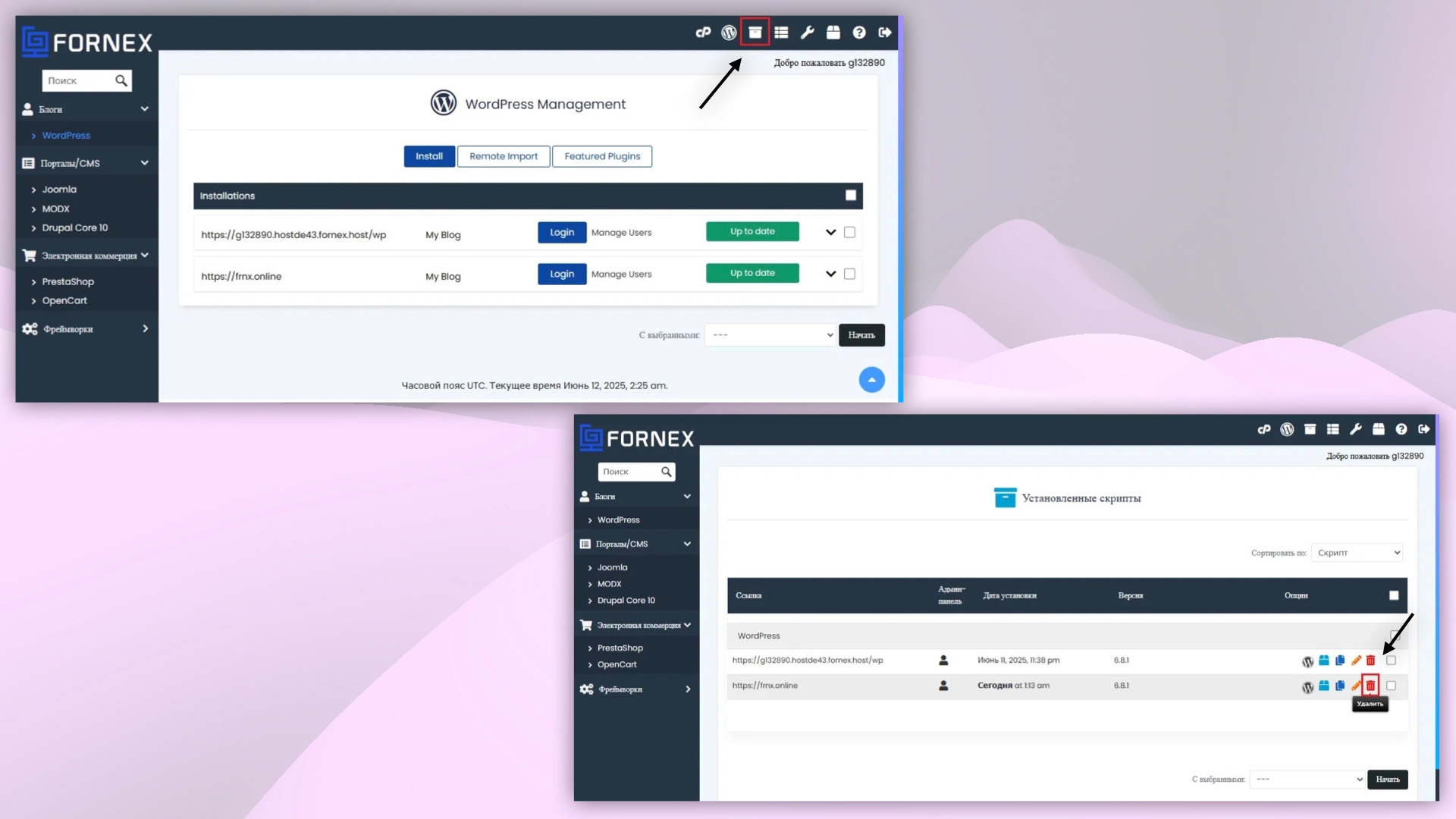 Удаление сайта в cPanel
На странице удаления выберите, какие данные нужно удалить:
- Файлы сайта.
- База данных.
- Пользователи базы данных.
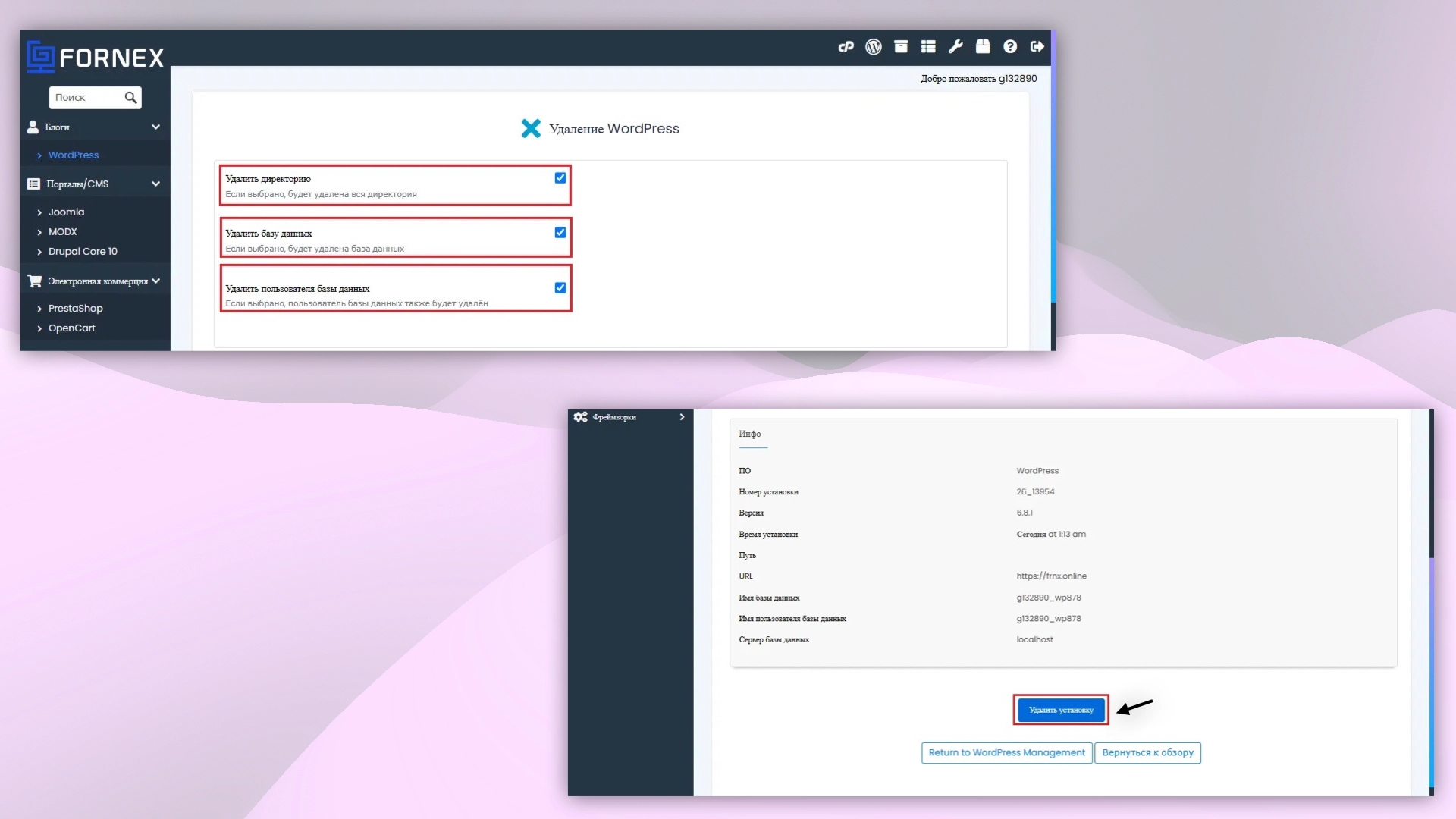 Удаление сайта в cPanel
Внимание
Действие полностью удаляет CMS и связанные с ней файлы. Будьте осторожны — действие необратимо. Перед удалением создайте резервную копию сайта, если хотите сохранить его данные.
Импорт с удалённого сервера
- Войдите в cPanel, перейдите в раздел Fornex Manager и выберите нужную CMS, например, WordPress.
- Нажмите Импорт.
Fornex Manager в cPanel
В разделе С удалённого сервера выберите протокол и домен, куда планируете импортировать сайт.
В разделе Источник укажите доменное имя, откуда будут импортироваться данные. Определите параметры:
- Протокол передачи.
- Порт.
- Имя пользователя.
- Пароль.
Доступные протоколы: FTP, SFTP, FTPS.
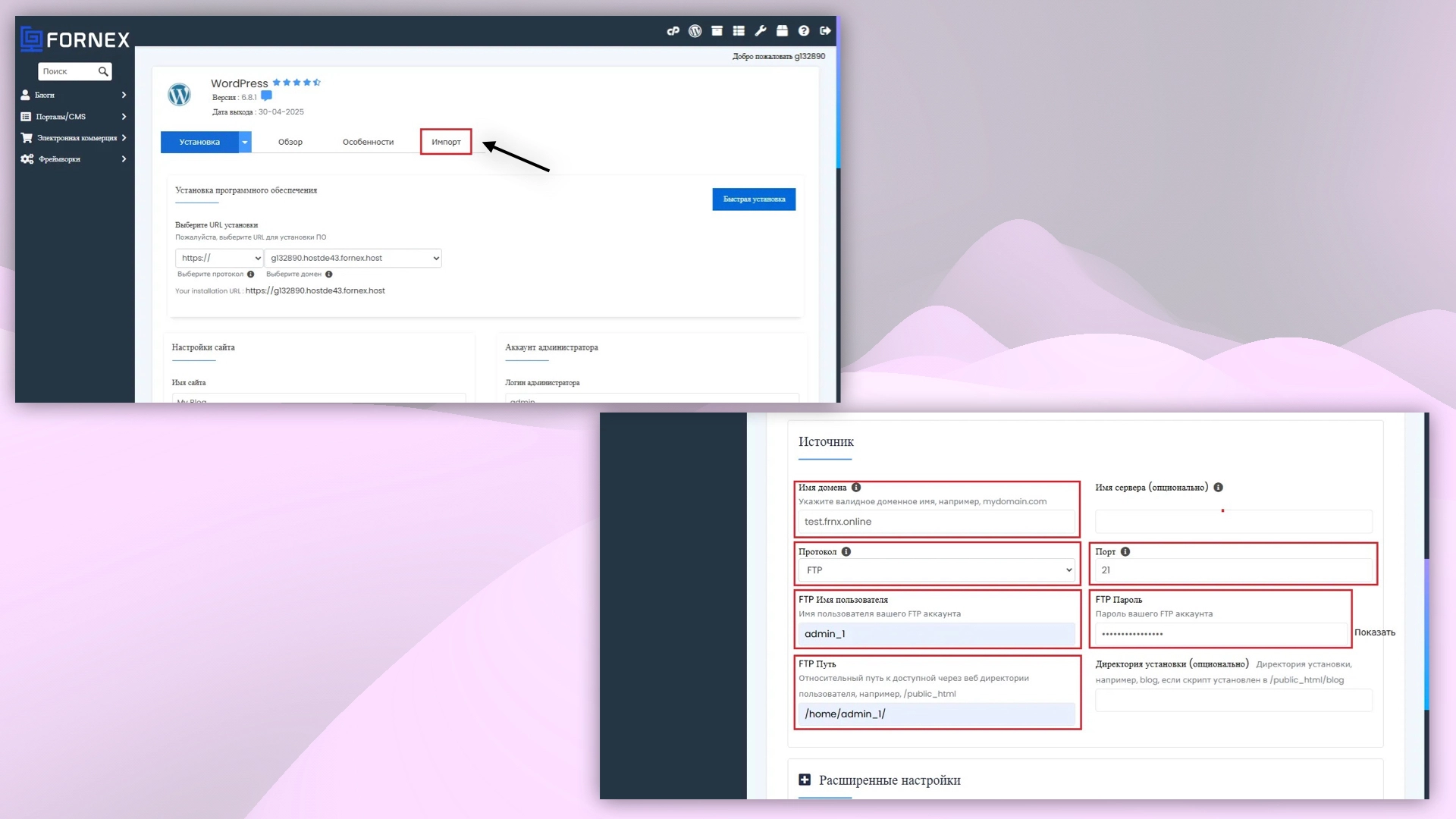 Импорт сайта в cPanel
Помощь
Если у вас возникли вопросы или требуется помощь, пожалуйста, свяжитесь с нами через систему тикетов — мы обязательно вам поможем!