Настройка Outline VPN на OpenWRT
Подключение роутера к VPN-серверу по протоколу Outline.
Outline — это современный VPN-протокол на базе Shadowsocks, который обеспечивает высокую скорость соединения и надежную защиту данных. Настройка Outline непосредственно на роутере с OpenWRT позволяет защитить весь трафик домашней или офисной сети через VPN без необходимости настройки каждого устройства отдельно. В этой инструкции мы пошагово рассмотрим, как подключить роутер OpenWRT 24.10 к VPN-серверу по протоколу Outline.
Подключение к роутеру и подготовка системы
Подключитесь к роутеру по SSH:
ssh root@192.168.0.1
"Примечание"
Замените IP-адрес на адрес вашего роутера. По умолчанию это может быть 192.168.1.1, 192.168.0.1 или другой адрес в зависимости от вашей конфигурации.
Загрузка установочного скрипта
Скачайте установочный скрипт Outline:
cd /tmp
wget https://raw.githubusercontent.com/1andrevich/outline-install-wrt/main/install_outline.sh -O install_outline.sh
chmod +x install_outline.sh
Установка зависимостей
Обновите список пакетов и установите необходимые компоненты:
opkg update
opkg install kmod-tun ip-full
"Примечание"
Пакет kmod-tun создает виртуальный сетевой интерфейс TUN для VPN-туннеля, а ip-full предоставляет расширенные инструменты для управления маршрутизацией.
Получение ключа доступа
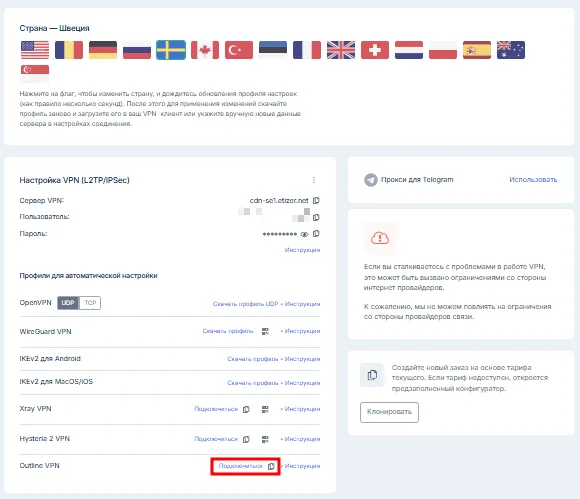
Скопируйте ключ подключения из личного кабинета.
"Примечание"
Вам потребуется название сервера (например, vpn-nl1.example.com) и полный ключ доступа. Ключ имеет формат:
ss://Base64EncodedString@server-address:port/?outline=1
Пример: ss://Y2hhY2hhMjAtaWV0Zi1wb2x5MTMwNTpNeVNlY3VyZVBhc3N3b3Jk@vpn-nl1.example.com:8443/?outline=1
Запуск установочного скрипта
Запустите скачанный ранее скрипт:
./install_outline.sh
Укажите сервер и ключ, когда появится соответствующее приглашение в командной строке:
Enter Outline Server IP: vpn-nl1.example.com
Enter Outline (Shadowsocks) Config: ss://Y2hhY2hhMjAtaWV0Zi1wb2x5MTMwNTpNeVNlY3VyZVBhc3N3b3Jk@vpn-nl1.example.com:8443/?outline=1
Use Outline as default gateway? [y/n]: y
Примечание
Ответьте y (yes) на вопрос об использовании Outline как шлюза по умолчанию, если хотите направить весь трафик через VPN.
Настройка статических маршрутов
После завершения установки необходимо добавить статические маршруты для обеспечения корректной работы VPN.
Сначала определите IP-адрес вашего Outline сервера:
nslookup vpn-nl1.example.com
Команда вернет IP-адрес, например 185.45.67.89. Используйте этот адрес в следующих командах.
Выполните команду, заменив 192.168.0.1 на IP-адрес вашего основного шлюза, а 185.45.67.89 на IP-адрес VPN-сервера:
ip r add 185.45.67.89 via 192.168.0.1 dev br-lan
Примечание
Команда добавляет маршрут к самому VPN-серверу через основной шлюз. Это критически важно: без этого маршрута роутер попытается подключиться к VPN-серверу через сам VPN-туннель, что создаст циклическую зависимость и сделает подключение невозможным.
Проверка подключения
Для проверки работы VPN выполните команду на роутере:
curl ifconfig.me
Команда должна вернуть IP-адрес вашего VPN-сервера, например:
185.45.67.89
Также вы можете подключиться к роутеру с любого устройства в вашей сети и проверить IP-адрес на сайте https://2ip.io или выполнить команду:
curl ifconfig.me
IP-адрес должен соответствовать IP-адресу вашего VPN-сервера.
Сохранение настроек после перезагрузки
Для того чтобы настройки маршрутизации не сбрасывались после перезагрузки роутера, их необходимо добавить в конфигурационный файл сети.
Вариант 1: Через UCI команды (рекомендуется)
uci add network route
uci set network.@route[-1].interface='lan'
uci set network.@route[-1].target='185.45.67.89/32'
uci set network.@route[-1].gateway='192.168.0.1'

uci commit network
/etc/init.d/network reload
"Примечание"
Замените 192.168.0.1 на IP вашего шлюза, а 185.45.67.89 на IP вашего VPN-сервера.
Вариант 2: Редактирование конфигурационного файла
Откройте конфигурационный файл сети:
vi /etc/config/network
Добавьте в конец файла следующие строки:
config route
        option interface 'lan'
        option target '185.45.67.89/32'
        option gateway '192.168.0.1'

config route
        option interface 'tunnel'
        option target '0.0.0.0/0'
        option gateway '172.16.10.2'
Сохраните изменения и закройте файл.
Примечание
В редакторе vi нажмите Esc, затем введите :wq и нажмите Enter.
Перезапустите сетевые службы:
/etc/init.d/network restart
Проверка после перезагрузки
Перезагрузите роутер для проверки сохранения настроек:
reboot
После загрузки проверьте маршруты и подключение:
ip r show
curl ifconfig.me
Настройка завершена! Теперь весь трафик устройств, подключенных к вашему роутеру, будет проходить через защищенный VPN-туннель Outline. Все маршруты настроены автоматически и будут восстанавливаться после перезагрузки роутера.
Помощь
Если у вас возникли вопросы или требуется помощь, пожалуйста, свяжитесь с нами через систему тикетов — мы обязательно вам поможем!