Настройка Mimicry VPN в BeAdmin
Пошаговое руководство по установке и настройке Mimicry VPN.

Mimicry — это VPN-модуль с самой сильной маскировкой трафика из тех, что есть в панели: соединение выглядит как обычный веб-сёрфинг, поэтому проходит даже в сетях, где режут обфусцированные протоколы вроде AmneziaWG. Панель разворачивает модуль одной кнопкой и сама готовит серверную часть — ключи, конфигурации и клиентские приложения выдаются прямо из интерфейса. Ниже — установка, первый пользователь и подключение устройства.
Установка модуля Mimicry
Серверную часть панель настраивает сама: править конфигурационные файлы и ходить по SSH не нужно.
- В боковом меню откройте VPN → Mimicry.
- Нажмите
Установить. Если хотите закрепить конкретный порт, сначала откройтеПараметры установки(иконка шестерёнки рядом), укажите номер в поле Порт и нажмитеЗапустить. - Дождитесь окончания установки. Следить за ходом можно по кнопке
Логна карточке модуля.
По умолчанию Mimicry слушает tcp 443 — на этом порту маскировка сильнее всего. Если порт уже занят Nginx, Apache или другим модулем BeAdmin, панель поднимет сервис на tcp 2083.
Важно
Модуль работает только на архитектуре amd64. На сервере с другой архитектурой (например, ARM) кнопка Установить остаётся неактивной, а панель объясняет причину.
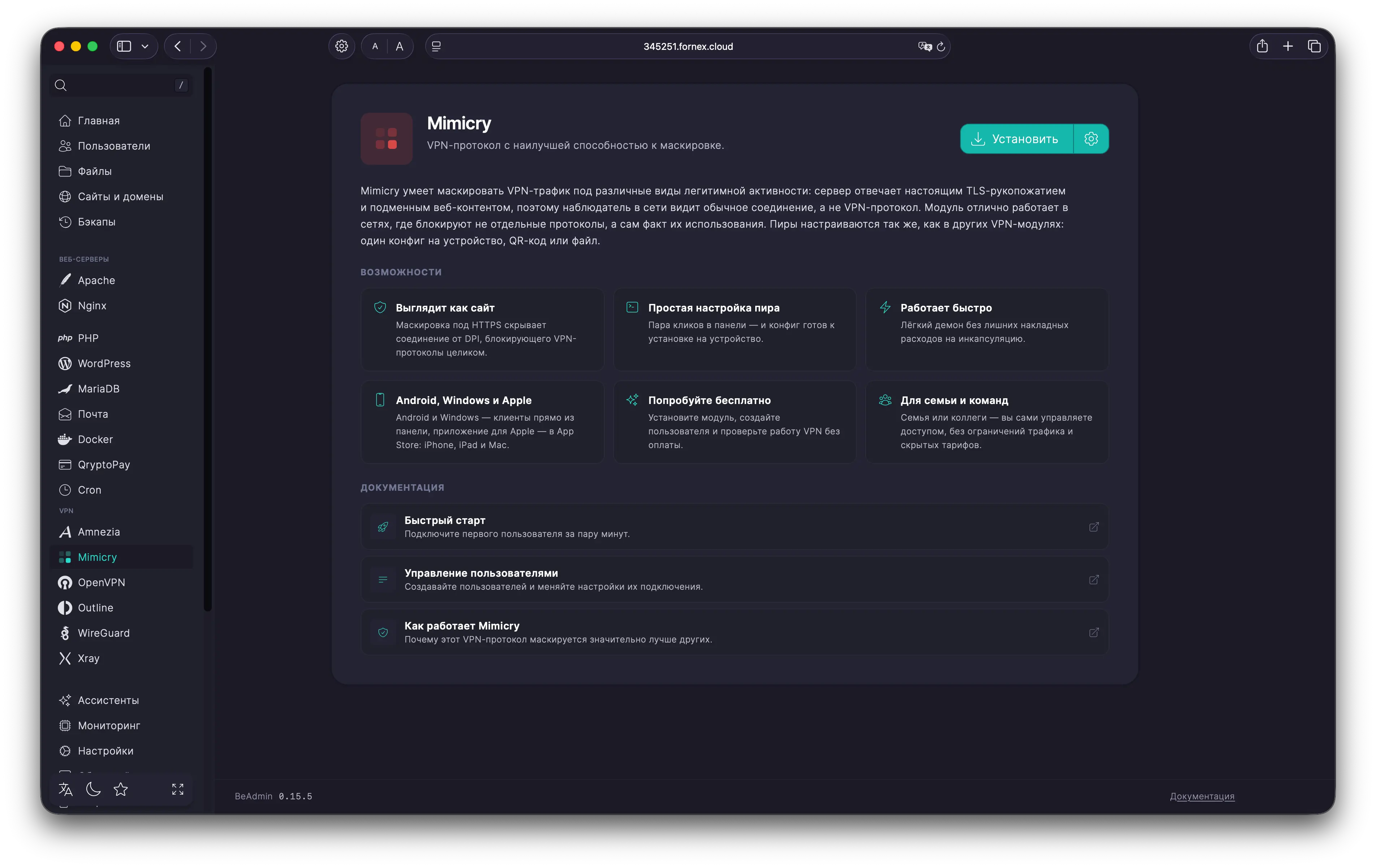 Установка модуля Mimicry
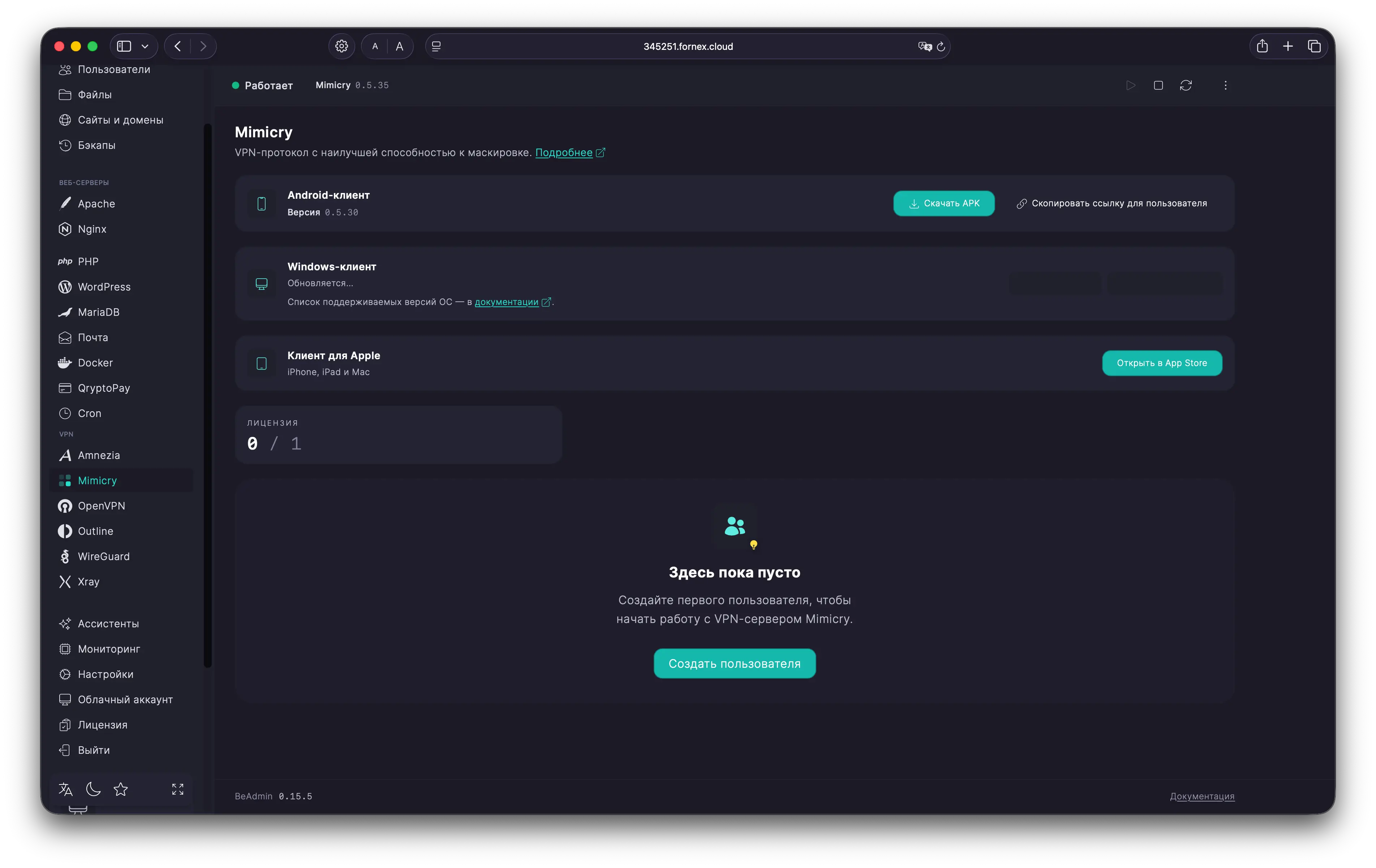
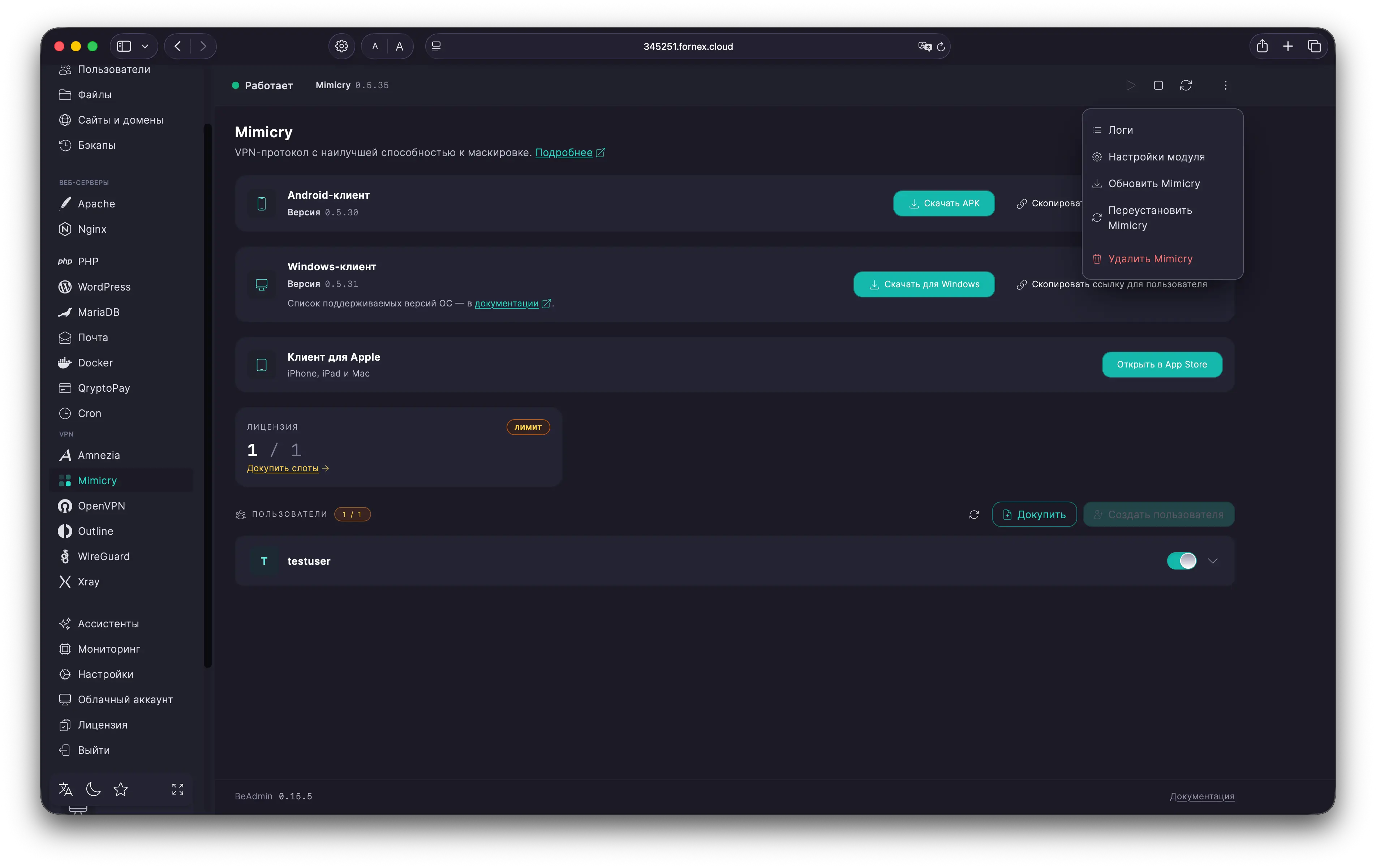
После установки открывается страница Пользователи — основной экран модуля. В шапке собраны запуск, остановка и перезапуск сервиса, а в меню с тремя точками — логи, настройки, обновление, переустановка и удаление.
Кстати, модулю нужен сервер с панелью BeAdmin. Если его пока нет — VPS у Fornex работает на NVMe и с полным root-доступом, конфигурацию можно выбрать здесь.
Создание пользователя
Пользователь Mimicry — это отдельный набор ключей и своя конфигурация. Заводите по пользователю на каждое устройство: так доступ можно отозвать точечно, не задевая остальные.
- На странице Пользователи нажмите
Создать пользователя. - Заполните поля:
- Имя пользователя — короткий идентификатор от 2 до 32 символов: латиница, цифры и дефис. Оставите поле пустым — панель придумает уникальное имя сама.
- Электронная почта — необязательное поле. Пригодится, если планируете отправлять конфигурацию письмом; для самого подключения адрес не нужен.
- Комментарий — заметка до 64 символов, например «телефон Ани» или «рабочий ноутбук». Помогает не путаться в списке.
- Язык пользователя — язык письма с конфигурацией. По умолчанию — Английский.
- Переключатель Включён в подвале диалога оставьте активным, чтобы пользователь мог подключиться сразу.
- Нажмите
Создать. Пользователь появится в списке, а сервер подготовит для него ключи.
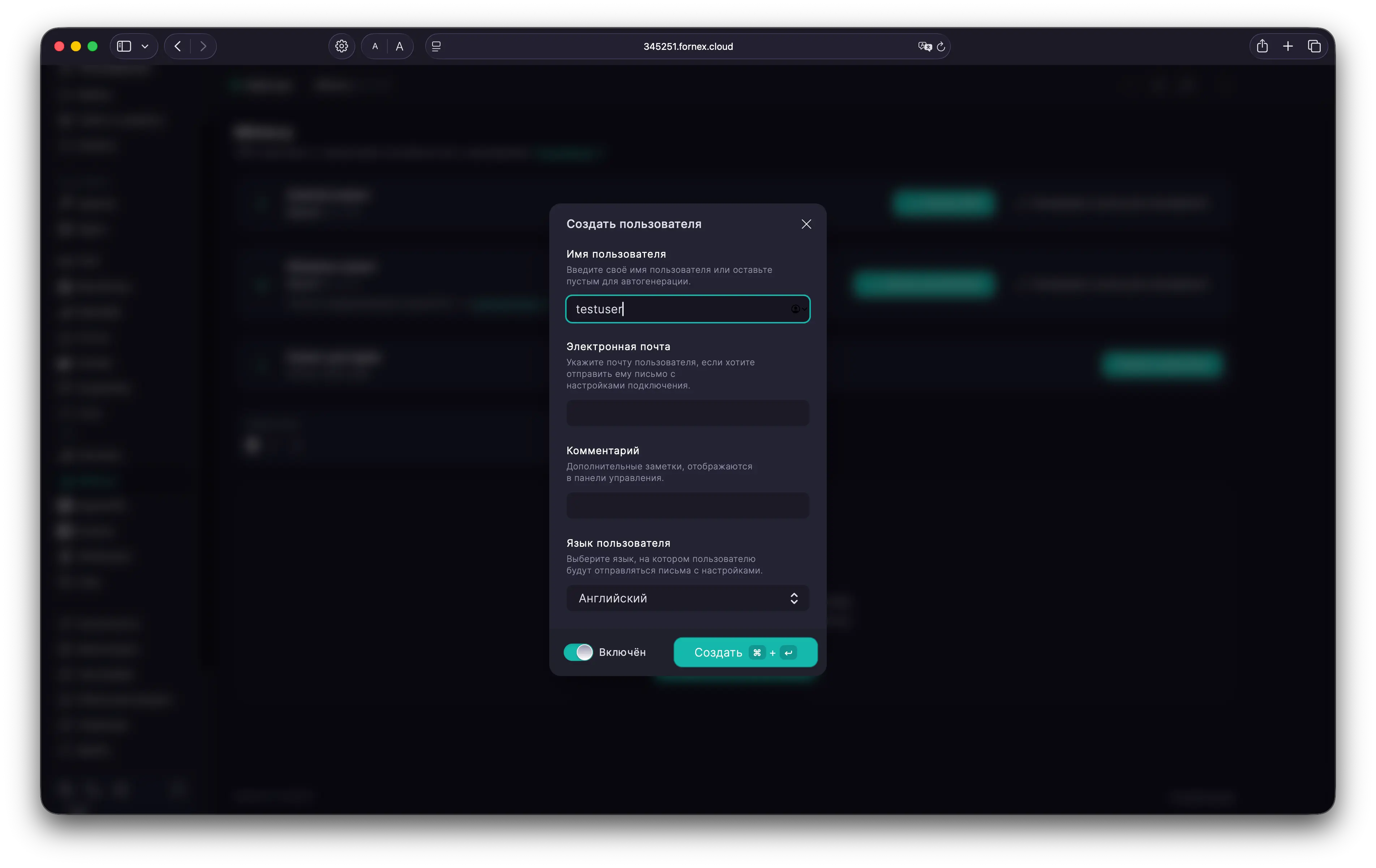 Создать пользователя Mimicry
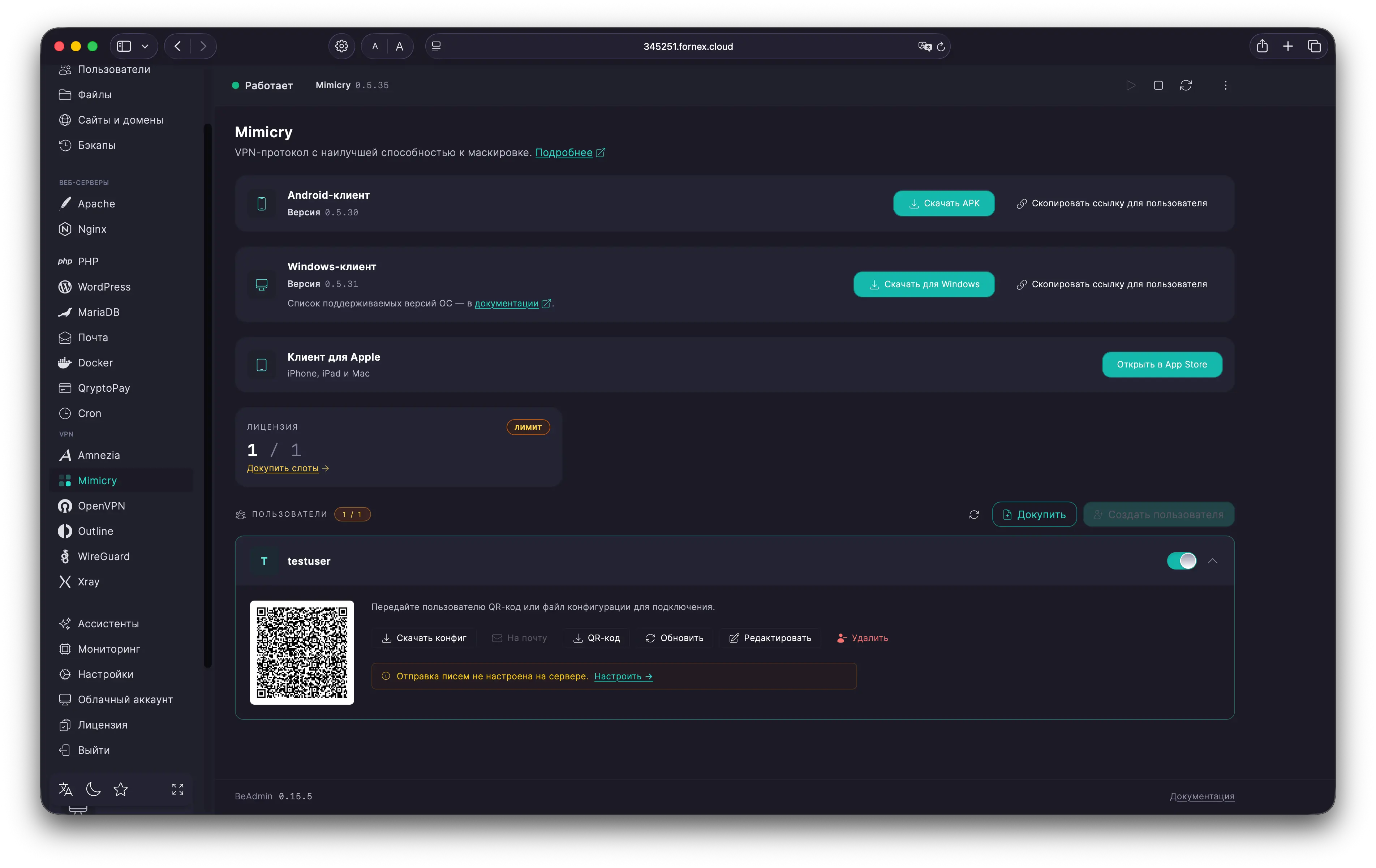
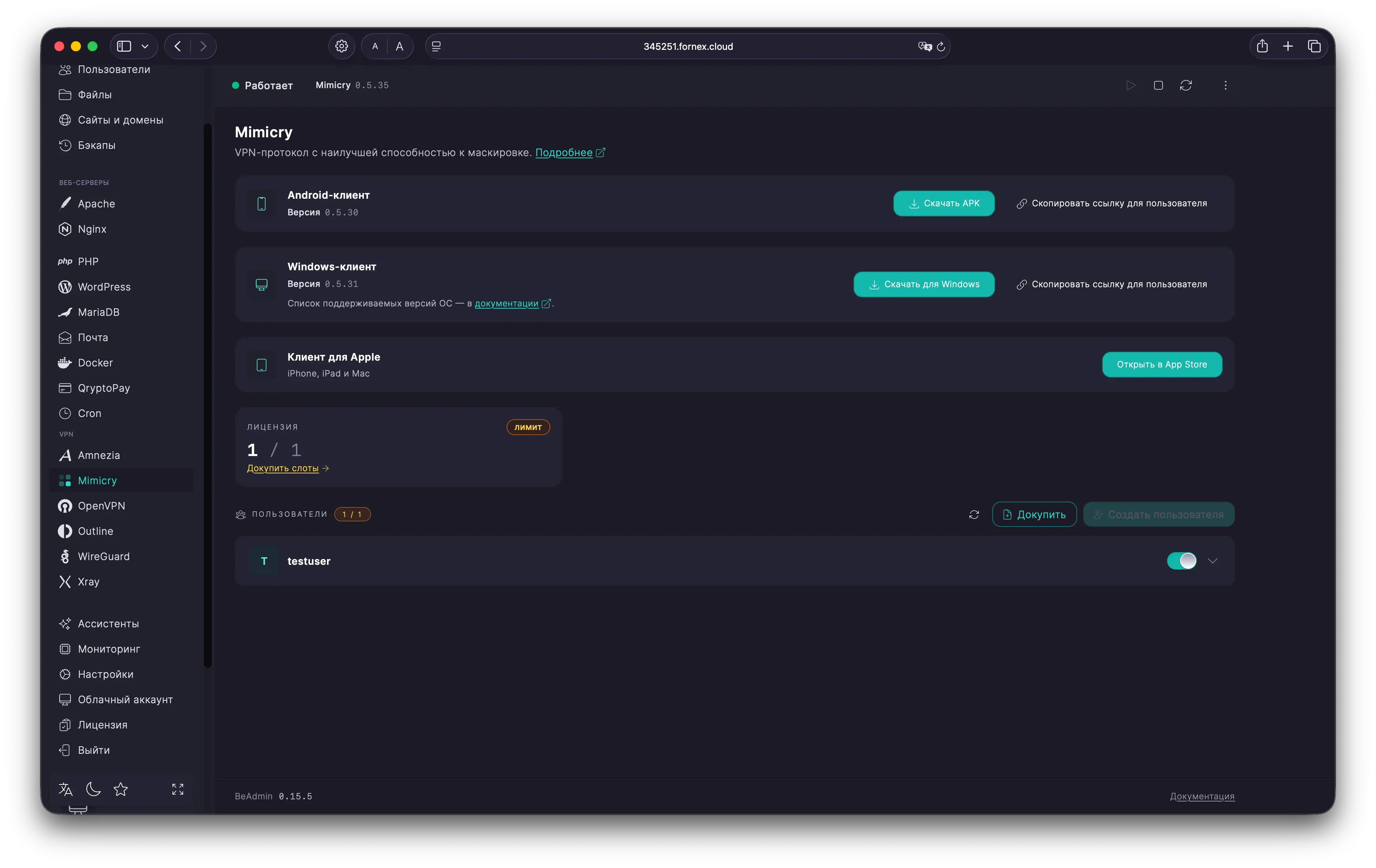 Список пользователей Mimicry
Подключение устройства
У Mimicry единый формат конфигурации: один файл и один QR-код подходят всем клиентским приложениям — выбирать между форматами, как в Amnezia, не нужно.
Приложение для нужной платформы возьмите здесь:
- Android — карточка «Android-клиент» на странице Пользователи:
Скачать APKилиСкопировать ссылку(ссылка работает без входа в панель и живёт 24 часа). - Windows — карточка «Windows-клиент»:
Скачать для Windowsдля загрузки.exeили та же ссылка на 24 часа. Нужна 64-битная Windows 11 либо Windows 10 версии 2004 (сборка 19041) и новее. - Apple — приложение Mimicry в App Store для iPhone, iPad и Mac.
Дальше передайте устройству конфигурацию:
- В списке нажмите на строку пользователя — она раскроется и покажет QR-код с кнопками действий.
- Выберите удобный способ:
- QR-код — покажите код на экране или сохраните картинку кнопкой
QR-код. - Скачать конфиг — сохраняет конфигурацию файлом, имя совпадает с именем пользователя.
- На почту — отправляет тот же файл на адрес пользователя, если в панели настроен SMTP и адрес заполнен.
- QR-код — покажите код на экране или сохраните картинку кнопкой
- В приложении Mimicry выберите
Добавить подключение→Сканировать QR-коди наведите камеру на код в панели. Либо откройте скачанный файл конфигурации приложением — подключение добавится автоматически. - Активируйте подключение.
Важно
Android-приложение пока не раздаётся через Google Play, поэтому при первой установке система попросит разрешить установку из этого источника. Без разрешения APK не поставится.
 Подключение к VPN
Совет
Проверьте результат: откройте myip.com — должна отобразиться страна вашего сервера.
Раздельный туннель по стране
Выбираете страну — и трафик к её сайтам идёт напрямую, а всё остальное через сервер. Укажите свою страну, если местные сервисы распознают и блокируют доступ через VPN: тогда они не увидят IP вашего сервера, а выключать VPN ради локального сёрфинга не придётся.
Наши услуги и сервисы
Управление пользователями
Над списком видно, сколько слотов лицензии осталось. Бесплатная лицензия даёт одного пользователя — этого достаточно, чтобы проверить сервис на одном устройстве. Когда понадобится больше, нажмите Докупить слоты в плитке лицензии: панель откроет раздел Лицензия с уже подставленным количеством. Слоты лицензии складываются с бесплатным — например, 5 по лицензии дают 6 пользователей.
Чем больше устройств ходит через один сервер, тем заметнее упирается канал: под нагрузку от команды или большой семьи стоит смотреть на выделенный сервер.
Кнопка Редактировать в раскрытой строке меняет адрес почты, комментарий, язык письма и состояние пользователя. Имя после создания не меняется. Панель напомнит, что новые настройки попадут на устройство только после повторного импорта: до этого приложение продолжит работать со старой конфигурацией.
Управление доступом
Переключатель в строке пользователя включает и отключает учётную запись одним нажатием. Отключённый пользователь остаётся в списке, но подключиться с его конфигурацией нельзя. Изменения применяются сразу — перезапускать сервис не нужно.
В отличие от Amnezia, при повторном включении ключи не перевыпускаются: конфигурация, которая уже лежит в приложении, снова заработает. Скачивать файл и сканировать новый QR-код не придётся.
Внимание
Удаление пользователя необратимо: ключи теряются навсегда, активные соединения разрываются, а конфигурация в приложении перестаёт работать. Даже пользователь с тем же именем получит другие ключи — устройству понадобится новая конфигурация. Слот лицензии при этом освобождается.
Настройки модуля
Откройте меню с тремя точками → Настройки модуля. Сейчас здесь одна вкладка Основные и один параметр — TCP-порт в секции Подключение.
- В поле Порт укажите номер из диапазона от
1до65535. - Нажмите
Сохранитьи подтвердите изменение в диалоге. - Панель сохранит новый порт и перезапустит сервис сама.
Самую сильную маскировку даёт порт 443, поэтому уходить с него стоит только при конфликте с веб-сервером или другим модулем BeAdmin — о конфликте панель предупредит прямо под полем. Занятый порт сохранить можно, но сервис останется остановленным, пока порт не освободится.
Внимание
В конфигурациях клиентов зашиты адрес и порт сервера, поэтому после смены порта прежние подключения перестают работать. Раздайте пользователям новые конфигурации — либо верните старый порт, и выданные ранее файлы заработают снова без перевыпуска ключей.
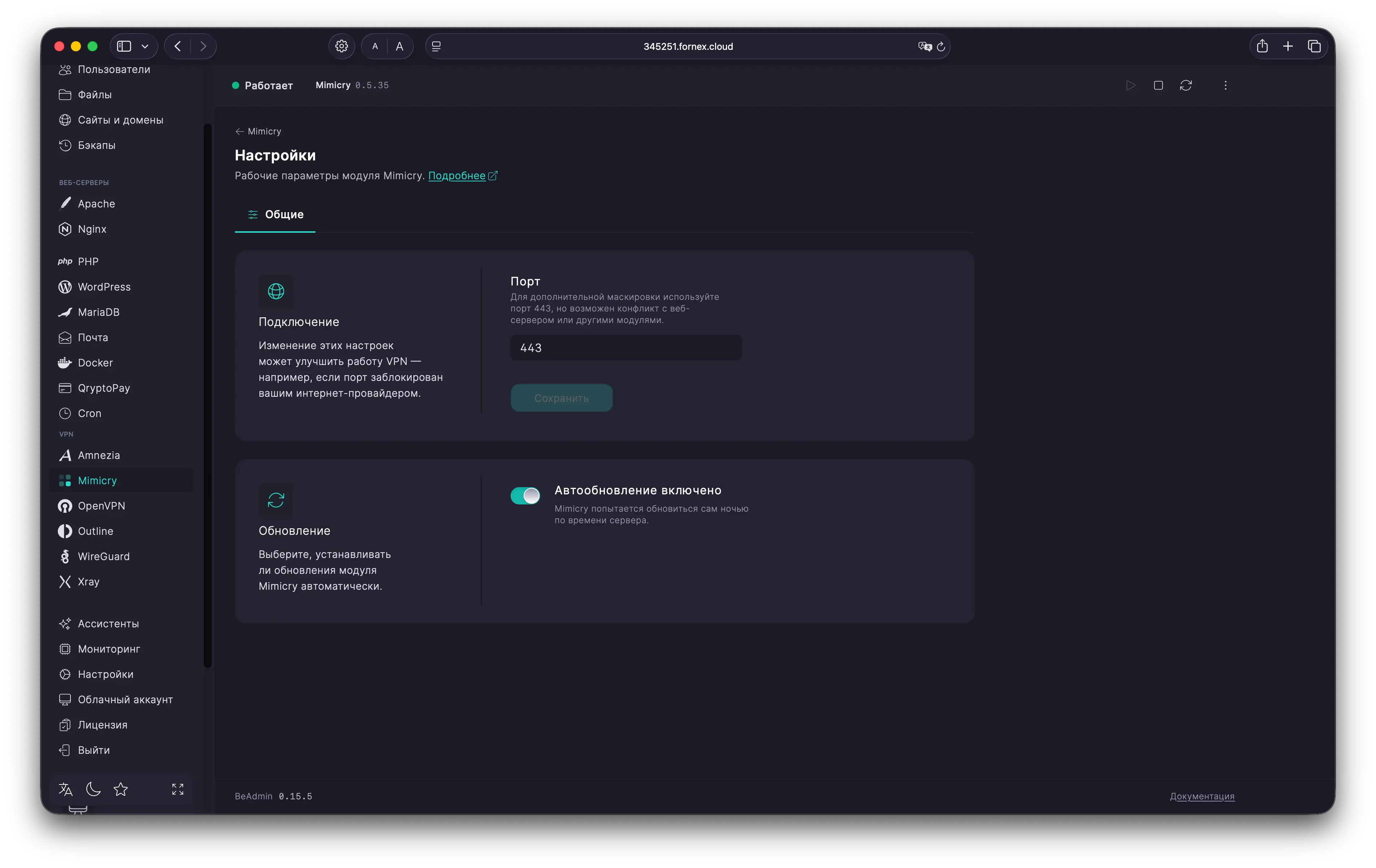 Настройки Mimicry
Обновление и удаление модуля
Пункт Обновить Mimicry в меню действий ставит свежую версию поверх текущей и перезапускает сервис. Список пользователей и ключи сохраняются, переимпортировать конфигурации не нужно — то же верно и для переустановки модуля.
Внимание
Удаление модуля необратимо, и переустановка доступ не вернёт: при каждой установке сервер выпускает новые ключи, поэтому все ранее выданные конфигурации умирают вместе со старыми. Модуль и пользователей придётся создавать заново, а каждому устройству понадобится новая конфигурация. Слоты лицензии при удалении освобождаются.
Помощь
Если у вас возникли вопросы или требуется помощь, пожалуйста, свяжитесь с нами через систему тикетов — мы обязательно вам поможем!